
メンバーの概要
スマイルボードコネクトではメンバー(作業者)を登録することができます。メンバー個別にアカウント及びメールアドレスは必要ありません。
メンバーにはそれぞれの人時生産性やスキル、職掌(時給と紐づきます)等を設定することができます。
メンバーはワークスペースに所属することで、そのワークスペースに設定されている作業をスケジュールに登録することができます。
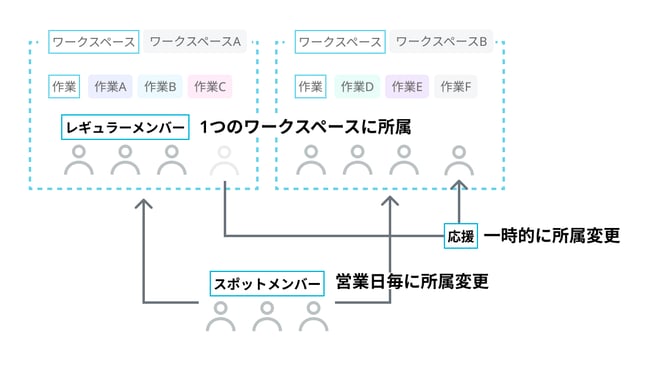
複数のワークスペースに所属することはできませんが、応援機能を使うことで一時的に所属ワークスペース以外のワークスペースの作業を登録することもできます。
また、スポットバイト、スキマバイトの方々の管理に特化したスポットメンバー設定もご利用可能です。
メンバーの属性
スマイルボードコネクト上で管理するメンバーの属性は、レギュラーメンバーとスポットメンバーの2種類にわかれています。
| メンバー属性 | レギュラーメンバー | スポットメンバー |
| 概要 | 直接雇用している社員/パートタイムー、一定期間来ていただいている派遣など社員/管理番号を持っている方 | スポットバイト、スキマバイトの方々など社員/管理番号を持っていない方 |
| システム上の設定 |
デフォルトのワークスペースが固定(営業日毎に変更は可能) 識別子が固定 |
ワークスペース、識別子が営業日毎に変更可能 |
ヒント
スポットメンバーでは営業日毎に識別子を設定できるので、スポットバイト、スキマバイトの方々の社員/管理番号は発行していなくて、WMS等でIDを使い回して利用されている場合でも、継続的に作業実績を記録するのにご利用いただけます。
メンバーの登録
メンバーの登録方法として、下記の2通りがあります。
- スマイルボードコネクトの画面上からの登録
- CSVによるインポート
スマイルボードコネクトの画面上からの登録
-
ヘッダーの[≡](ハンバーガーボタン)をクリックしてメニューを開き、[メンバー管理]をクリック
- サイドメニューの[メンバー一覧]をクリック
-
「メンバー追加」をクリック

以降は、レギュラーメンバーを登録するか、スポットメンバーを登録するかで設定内容が異なります。
レギュラーメンバーの登録

- 「名前」を入力してください。
- 「メンバー属性」を選択してください。ここではレギュラーメンバーを選択します。
- 「識別子」を入力してください。
WMS等から作業実績データをCSVアップローダーを使って連携する場合、識別子をキーとしてメンバーの作業実績と連携させます。 - 任意で「入社日」を入力してください。
- 任意で「職掌」を選択してください。
職掌を選択することで、職掌に設定された時給設定がメンバーに適用されます。スマイルボードコネクトで収支管理を行わない場合は設定は不要です。
→職掌の登録に関して詳しくはこちら - 「所属ワークスペース」を選択してください。
- 任意で「所属グループ」を選択してください。
ワークスペース内にグループを設定している場合、所属グループが登録できます。 - グループに所属した場合、「グループリーダー」フラグが表示されますので、メンバーがグループリーダーである場合はチェックをしてください。
グループリーダーとして登録すると、作業計画画面からアクセスできる[作業者詳細]画面、CSVエクスポート機能で出力された際に本情報が反映されます。(CSVエクスポート機能については、 csvエクスポート機能 をご参照ください)
- 任意で「スキル設定」でメンバーが持っているスキルを設定してください。「スキル名で検索」で現在登録されているスキルを検索して選択することができます。
- 任意で「人時生産性」を作業毎に設定してください。
事業所内全ての作業毎に生産性数値を登録することができます。所属ワークスペース以外の作業の人時生産性は応援時に適用されます。
生産性は過去実績から自動入力(「過去実績から自動入力」ボタンをクリック)するか、手動入力することが可能です。
設定がない場合は作業のデフォルト値が反映されます。
→人時生産性に関して詳しくはこちら - [保存]をクリックして登録完了。
スポットメンバーの登録
スポットメンバー登録内容詳細
- 「名前」を入力してください。
- 「メンバー属性」を選択してください。ここではスポットメンバーを選択します。
- 任意で「職掌」を選択してください。
- 任意で「スキル設定」でメンバーが持っているスキルを設定してください。「スキル名で検索」で現在登録されているスキルを検索して選択することができます。
- 任意で「人時生産性」を作業毎に設定してください。
- [保存]をクリックして登録完了。
レギュラーメンバーのインポート
CSVファイルでメンバーを一括でインポートすることも可能です。CSVファイルのフォーマットが異なるので、レギュラーメンバーとスポットメンバーは分けてインポートしていただく必要があります。
レギュラーメンバーインポートのためのCSVファイルフォーマット
レギュラーメンバーインポートするデータはCSV形式で以下の列を記載する必要があります。列の順番も必ずこの順番にしてください。
| 項目名 | 必須 | 入力規則 | 詳細 |
| 名前 | ○ | 文字列 | 登録するメンバーの名前を入力します。 |
| 識別子 | ○ | 半角英数 | 登録するメンバーの識別子を入力します。 既存のメンバーと識別子が重複している場合登録はできません。 |
| 入社日 | yyyy/mm/dd 例)2025/1/1 |
登録するメンバーの入社日を入力します。 | |
| 所属ワークスペース | 文字列 登録済みのワークスペース名を入力 |
登録するメンバーの所属するワークスペースを入力します。 インポートに必須ではないが、シフト登録、スケジュールへの作業の割り当てには必須 |
|
| 所属グループ | 文字列 登録済みのグループ名を入力 |
登録するメンバーの所属するグループを入力します。 | |
| グループリーダー | 半角英数で「1」 または「0」または 空白 | 登録するメンバーがグループリーダーの場合は「1」を入力します。 グループリーダーを解除したい場合は「0」を入力します。 |
|
| 職掌 | 文字列 登録済みの職掌名を入力 |
登録するメンバーの職掌を入力します。 | |
| スキル設定 | 文字列 登録済みのスキル名を入力。複数入力する場合は"+"を入れて連結させます 例)新人教育+ギフト梱包 |
登録するメンバーのスキルを入力します。 | |
| 人時生産性_{作業名}_{ワークスペース名}[{id}] | 半角数字 | 登録するメンバーの人時生産性を作業毎にそれぞれ入力 事業所に登録されている作業数に応じて列が増えます。 |
|
| メンバー削除 | 半角英数で「1」 または 空白 | メンバーを削除する場合は「1」を入力します。 更新時に利用します。 |
その他、レギュラーメンバーインポートデータの注意事項はこちらをご確認ください。
レギュラーメンバーのインポート
-
ヘッダーの[≡](ハンバーガーボタン)をクリックしてメニューを開き、[メンバー管理]をクリック
- サイドメニューの[メンバー一覧]をクリック
- [インポート]をクリック
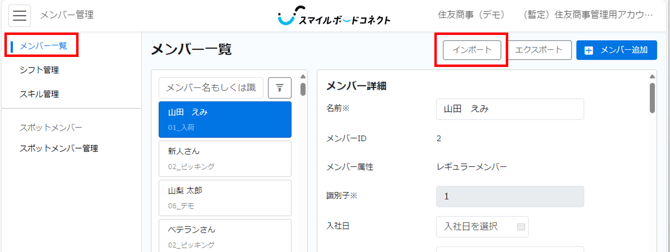
- メンバー属性の選択で「レギュラーメンバー」を選択してください。
- 「文字コード」を選択してください。SHIFT-JISまたはUTF-8を選択できます。
- 必要に応じて[レギュラーメンバー登録用シートをダウンロード]してください。上記で選択した文字コードのレギュラーメンバー登録用シートがダウンロードできます。
レギュラーメンバー登録用シートは事業所に登録されている作業に合わせて都度生成しています。最新のシートをダウンロードしてご利用ください。 - CSVファイルの準備ができたら、[ファイルを選択]をクリックして準備したCSVファイルを選択してください。選択が完了すると[ファイルを選択]の右にファイル名が表示されます。誤ったファイルを選択した場合は再度[ファイルを選択]をクリックしてファイルを選び直してください。
- [CSVインポート]をクリックするとアップロードされます。
- 全てのデータの反映には時間がかかることがあります。
インポートは登録だけでなく、既に登録されているメンバーのデータ更新も行うことができます。
スポットメンバーのインポート
ヒント
スポットメンバーはスポットバイト、スキマバイトサービスの提供する出勤表等のデータを取り込むことで、簡単に登録もできます。
→スポットメンバーのシフト登録に関して詳しくはこちら
スポットメンバーインポートのためのCSVファイルフォーマット
スポットメンバーインポートするデータはCSV形式で以下の列を記載する必要があります。列の順番も必ずこの順番にしてください。
| 項目名 | 必須 | 入力規則 | 詳細 |
| 名前 | ○ | 文字列 | 登録するメンバーの名前を入力します。 |
| メンバーID | ○ | 半角数字 |
登録するメンバーのメンバーIDを入力します。 |
| 職掌 | 文字列 登録済みの職掌名を入力 |
登録するメンバーの職掌を入力します。 | |
| スキル設定 | 文字列 登録済みのスキル名を入力。複数入力する場合は"+"を入れて連結させます 例)新人教育+ギフト梱包 |
登録するメンバーのスキルを入力します。 | |
| 人時生産性_{作業名}_{ワークスペース名}[{id}] | 半角数字 | 登録するメンバーの人時生産性を作業毎にそれぞれ入力 事業所に登録されている作業数に応じて列が増えます。 |
|
| メンバー削除 | 半角英数で「1」 または 空白 | メンバーを削除する場合は「1」を入力します。 更新時に利用します。 |
スポットメンバーのインポート
-
ヘッダーの[≡](ハンバーガーボタン)をクリックしてメニューを開き、[メンバー管理]をクリック
- サイドメニューの[メンバー一覧]をクリック
- [インポート]をクリック
- メンバー属性の選択で「スポットメンバー」を選択てください。
- 「文字コード」を選択してください。SHIFT-JISまたはUTF-8を選択できます。
- 必要に応じて[スポットメンバー登録用シートをダウンロード]してください。上記で選択した文字コードのスポットメンバー登録用シートがダウンロードできます。
スポットメンバー登録用シートは事業所に登録されている作業に合わせて都度生成しています。最新のシートをダウンロードしてご利用ください。 - CSVファイルの準備ができたら、[ファイルを選択]をクリックして準備したCSVファイルを選択してください。選択が完了すると[ファイルを選択]の右にファイル名が表示されます。誤ったファイルを選択した場合は再度[ファイルを選択]をクリックしてファイルを選び直してください。
- [CSVインポート]をクリックするとアップロードされます。
- 全てのデータの反映には時間がかかることがあります。
インポートは登録だけでなく、既に登録されているメンバーのデータ更新も行うことができます。
メンバーインポートデータ作成の注意事項
スマイルボードコネクトにインポートするレギュラー/スポットメンバーインポートデータは、所定のフォーマットで作成いただく必要があります。
- 文字コードは「SHIFT_JIS」または「UTF-8」、改行コードは「CRLF」または「LF」
★確認方法
WindowsPCをお使いの場合、メモ帳アプリで簡単にご確認いただけます。
ファイルをメモ帳アプリで開き、画面の右下で確認できます。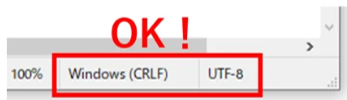
☆変更方法
保存の際に選択いただくことで変更できます。
メモ帳アプリだけでなく、Excel等でも保存時に選択可能です。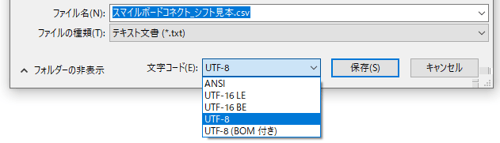
- 下記の文字はファイル名に使用できません。ご注意ください。
記号 \(バックスラッシュ)、{}(中括弧)、[](角括弧)、<>(不等号)、^(キャレット)、`(バッククォート)、"(ダブルクォート)、~(チルダ)、#(シャープ)、%(パーセント)、;(セミコロン)、:(コロン)、/(スラッシュ)、+(プラス)、,(カンマ)、?(クエスチョン)スペース 半角スペース(U+0020)、全角スペース(U+3000)、ノーブレークスペース(U+00A0)、ゼロ幅スペース(U+200B) 制御文字 ASCII制御文字(U+0000〜U+001F)、DEL文字(U+007F) - 一度にインポートできるのはヘッダーを除いて2000 行までです。適宜分割してインポートしてください。
- インポートには時間がかかることがあります。インポート後すぐ反映されていない場合は再度アップロードするのではなく、最低10分ほどお待ちください。
これでメンバーの登録は完了です!
次に、メンバーにシフトを登録してみましょう。