
メンバーエクスポート
スマイルボードコネクト内にあるメンバー情報をCSV形式でダウンロードすることができます。
-
ヘッダーの[≡](ハンバーガーボタン)をクリックしてメニューを開き、[メンバー管理]をクリック
- サイドメニューの[メンバー一覧]をクリック
- [エクスポート]をクリック
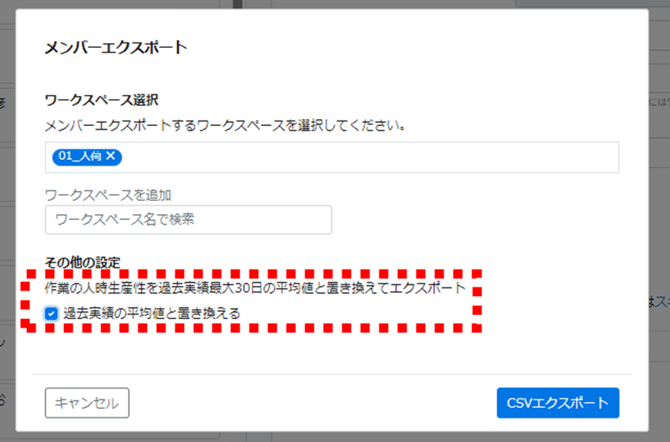
- メンバーエクスポート設定画面でエクスポートしたいメンバー種別を選択
レギュラーメンバー または スポットメンバー - エクスポートしたいワークスペースを選択。「ワークスペースで検索」で現在登録されているワークスペースを検索して選択することができます。[すべてのワークスペースを追加]をクリックすると事業所全てのワークスペースが自動で選択されます。
- (オプション)「過去実績の平均値と置き換える」のボックスにチェックを入れると、メンバーに設定されている作業の人時生産性ではなく、メンバーの過去実績最大30日の平均値と置き換えてエクスポートします。過去30日にメンバーに作業実績がない場合は空白になります。
※計算の条件は人時生産性設定の[過去実績から自動入力]と同様です。
→人時生産性に関して詳しくはこちら - [CSVエクスポート]をクリックするとファイルの保存場所を決めて、ダウンロードが開始します。

※エクスポートデータの文字コードはSHIFT-JISとなります。
※メンバーの順番は識別子順となります。
メンバーインポートでのメンバー情報更新
メンバーインポートで既に登録されているメンバーのメンバー情報の更新を行えます。下記注意点をご確認ください。
レギュラーメンバーの更新における注意点
- 名前と識別子は必須です。
- 識別子をキーとして既に登録されているメンバーと照合します。そのため識別子の変更はできません。変更したい場合はメンバーを削除し、再度メンバー登録をしてください。
- 識別子で照合するので、名前の変更も可能です。
- グループリーダーを解除したい場合は「0」を入力します。
- スキルを更新したい場合は、エクスポートデータに追加してください。追加したいスキルのみ記載すると、他のスキルは削除されます。
例)エクスポートデータ : 新人教育
ギフト梱包を追加したい場合
新人教育+ギフト梱包 とする - 「過去実績の平均値と置き換える」のボックスにチェックを入れてエクスポートした場合、人時生産性がメンバーの過去実績最大30日の平均値と置き換えてエクスポートされます。そのままインポートをすると、メンバーの人時生産性を「過去実績最大30日の平均値」として登録することができます。
- メンバーを削除したい場合は、「メンバー削除」の列の記載を「1」を入力します。
- いずれかの項目でエラーがあった場合、そのメンバーの情報は変更されません。
スポットメンバーの更新における注意点
- 名前とメンバーIDは必須です。メンバーIDが空白でインポートした場合、同性同名の新しいメンバーとして登録されます。
- メンバーIDをキーとして既に登録されているメンバーと照合します。そのためメンバーIDの変更はできません。
- メンバーIDデ照合するので、名前の変更も可能です。
- スキルを更新したい場合は、エクスポートデータに追加してください。追加したいスキルのみ記載すると、他のスキルは削除されます。
例)エクスポートデータ : 新人教育
ギフト梱包を追加したい場合
新人教育+ギフト梱包 とする - 「過去実績の平均値と置き換える」のボックスにチェックを入れてエクスポートした場合、人時生産性がメンバーの過去実績最大30日の平均値と置き換えてエクスポートされます。そのままインポートをすると、メンバーの人時生産性を「過去実績最大30日の平均値」として登録することができます。
- メンバーを削除したい場合は、「メンバー削除」の列の記載を「1」を入力します。
- いずれかの項目でエラーがあった場合、そのメンバーの情報は変更されません。