
目次
スポットメンバーの概要
スマイルボードコネクトで計画を作るために必要なシフトとは、メンバーの出勤予定(勤務開始/勤務終了時間)を指します。また、スポットメンバーについては、所属ワークスペースを営業日毎に変更することができるため、出勤予定と合わせて、出勤日の配属先ワークスペースを設定する必要があります。
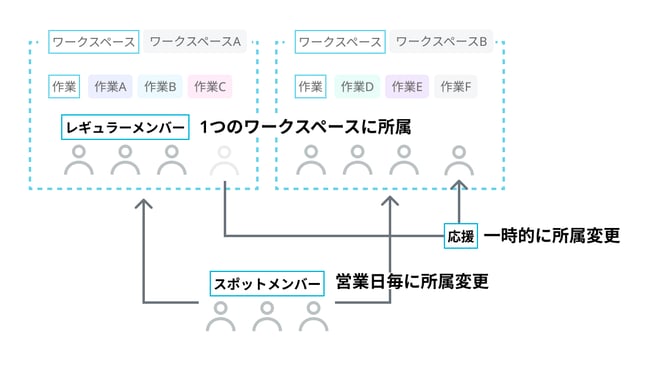
→スマイルボードコネクトでのメンバーの概要について詳しくはこちら
スポットメンバー管理機能
スポットメンバー管理機能は、スポットバイト、スキマバイトサービスから派遣されるメンバー(作業者)を管理するのに特化した機能です。ここでは以下のことができます。
- スポットバイト、スキマバイトサービスから提供される勤務予定表等のCSVファイルをインポート
必要な形式への変換が必要な場合があります。 - インポート時、既に登録済みのスポットメンバーとの名前での自動照合
- インポート後、新規のスポットメンバーの場合はワンクリックでのメンバー登録
- 配属先ワークスペースの選択
- 勤務時間の編集(シフト登録前に限ります)
- 識別子の編集
- スポットメンバーのスキルの確認
ヒント
スポットメンバー管理機能はスポットバイト、スキマバイトサービスから提供される勤務予定表等のCSVファイルをインポートして、スマイルボードコネクトに登録するシフトデータに適した形に整理をする「下書き機能」となります。
「シフト登録状況」をシフト登録済とすることで、他のレギュラーメンバーと同様にシフトが登録され、スケジュールへの作業の割り当てが可能になります。
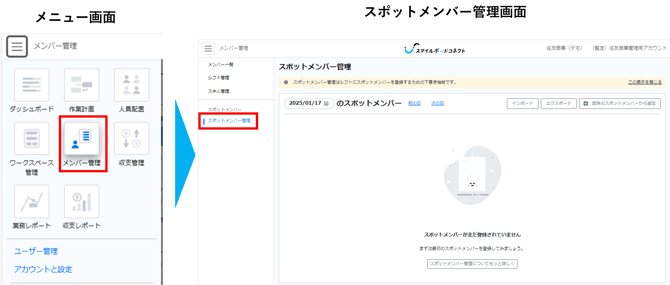
スポットメンバー管理機能にアクセスする
- ヘッダーの[≡](ハンバーガーボタン)をクリック
- メニューから[メンバー管理]をクリック
- サイドメニューの[スポットメンバー管理]をクリック
シフト(勤務予定表等)のインポート
シフトインポートするデータはCSV形式で以下の列を記載する必要があります。
注意
スポットメンバーのシフトインポートは営業日毎に実施可能です。複数営業日に跨ったインポートはできません。

| 項目名 | 必須 | 入力規則 | 詳細 |
| 名前 | ○ | 文字列 | シフトを登録するメンバーの名前を入力します。 |
| メンバーID | 半角英数 | メンバー登録すると自動で採番されるメンバーIDを入力します。 入力すると、既に登録されているスポットメンバーと自動で照合します。 |
|
| 所属ワークスペース | 文字列 | 該当の営業日にメンバーが所属するワークスペース名を入力します。 インポートに必須ではないが、シフト登録には必須 |
|
| 所属グループ | 文字列 | 該当の営業日にメンバーが所属するワークスペースのグループ名を入力します。 | |
| 識別子 | 半角英数 | 該当の営業日にシフトを登録するメンバーが使用する識別子を入力します。 | |
| 職掌 | 文字列 | (新規のスポットメンバーの場合)シフトを登録するメンバーの職掌名を入力します。 スポットメンバー管理機能では、シフトインポートからスムーズにスポットメンバーを登録することができます。登録時の情報として活用されます。 |
|
| 予定テンプレート | 半角英数で予定テンプレートIDを指定 | シフトの登録と合わせてスケジュールに作業を割り当てることができます。予定テンプレートのIDを入力します。 →予定テンプレートに関して詳しくはこちら |
|
| 欠勤フラグ | 半角英数で「1」 または 空白 | メンバーが欠勤になった場合は「1」を入力します。 更新時に利用します。 |
|
| 削除フラグ | 半角英数で「1」 または 空白 | メンバーを該当の営業日のスポットメンバーのリストから削除する場合は「1」を入力します。 更新時に利用します。 |
|
| 出勤時間 | hh:mm 例)9:00 |
シフトの開始時間を入力します。 該当の営業日にシフトが複数ある場合は、出勤時間2、出勤時間3をご利用ください。1日に最大3つのシフトの登録が可能です。 インポートに必須ではないが、シフト登録には必須 |
|
| 退勤時間 | hh:mm 例)18:00 |
シフトの終了時間を入力します。 該当の営業日にシフトが複数ある場合は、退勤時間2、退勤時間3をご利用ください。1日に最大3つのシフトの登録が可能です。 インポートに必須ではないが、シフト登録には必須 |
ヒント
欠勤と削除の違い欠勤は該当の営業日のメンバーリストに欠勤として残ります。削除はメンバーリストから削除され記録が残りません。
その他、シフトインポートデータの注意事項はこちらをご確認ください。
シフトインポートの手順
- ヘッダーの[≡](ハンバーガーボタン)をクリック
- メニューから[メンバー管理]をクリック
- サイドメニューより[スポットメンバー管理]をクリック
- 画面右上にある[インポート]をクリック
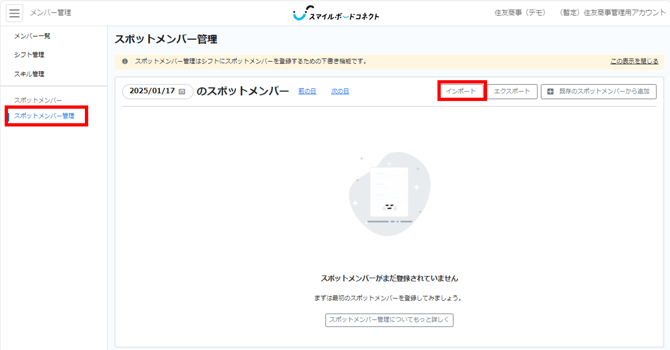
- 「文字コード」を選択してください。SHIFT-JISまたはUTF-8を選択できます。
- 必要に応じて[スポットメンバーのシフト登録用シートをダウンロード]してください。上記で選択した文字コードのシフト登録用シートがダウンロードできます。
- [ファイルを選択]をクリックし、対象CSVファイルを選択します。選択が完了すると、選択したファイルのファイル名が右に表示されます。
- 「インポートと同時に登録・更新を完了する」にチェックを入れた場合、条件を満たしている場合はインポートと同時にシフトの登録が可能です。
条件: 名前、メンバーID、配属先ワークスペース、勤務時間が設定されたファイルであること - [保存]をクリックしてインポートを実行します。
インポートが完了しても、まだシフト登録は完了していません。下記のスポットメンバーのシフト登録状況のステータスについてを続けてご確認いただき、シフトの登録を完了しましょう。
スポットメンバーのシフト登録状況のステータスについて
まずは、「シフト登録状況」の各ステータスが何を意味しているかをご説明します。
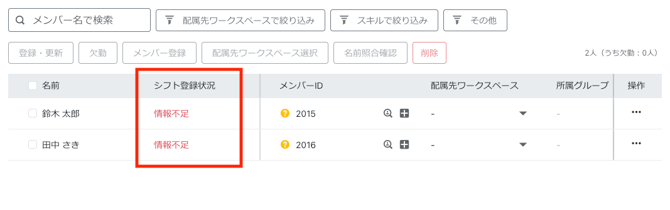
| ステータス | どんな状況 |
| 情報不足 | シフト登録するのに必須の情報が不足していて、まだシフト登録操作ができない状況 必須情報 : 確定したメンバーID、配属先ワークスペース、勤務時間 |
| シフト未登録 | シフト登録するのに必須の情報が設定されているが、まだシフト登録操作をしていない状況 |
| シフト登録済 | シフトが登録済みでスケジュールの入力ができる状況 |
| 未更新 | スポットメンバー管理機能で情報が更新されたが、まだ更新を行っていない状況 |
| 欠勤 | 欠勤として操作された状況 |
注意
ステータスは[保存]をクリック時に更新されます。各設定を更新後、保存するようにしてください。
「情報不足」を解決する
情報不足ステータスを解決するには、確定したメンバーID、配属先ワークスペース、勤務時間の設定が必要です。
その中でも、確定したメンバーIDに関してご説明します。
メンバーIDを確定させる
すべてのメンバー(レギュラー/スポット)にはスマイルボードコネクトが自動で採番するメンバーIDが設定されています。
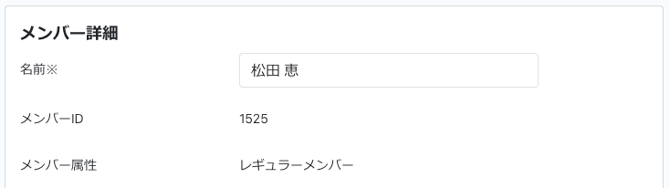
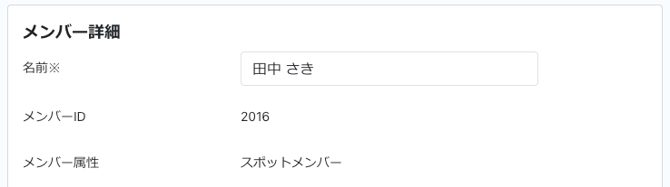
インポートしたファイルの「メンバーID」列によって下記3種類の表示があります。
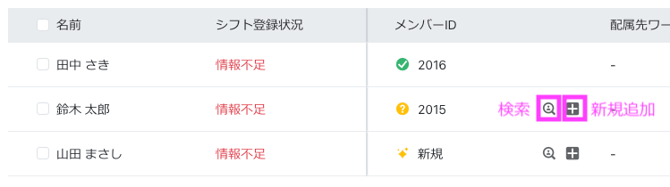
| 表示内容 | 説明 | 次のアクション |
| チェックアイコン+ メンバーID |
「メンバーID」列に登録済みスポットメンバーのIDが入力されていた | - |
| はてなアイコン+ メンバーID |
「メンバーID」列が空白だが、名前で該当のスポットメンバーを自動照合した | 操作または一括操作で[名前照合確認] または、検索アイコンをクリックし、手動でスポットメンバーを選択 |
| 新規 | 「メンバーID」列が空白且つ名前も一致しなかったので新規と判断した |
新規追加アイコンをクリックし、スポットメンバーとして登録 |
ヒント
前提としてスマイルボードコネクトではメンバー(レギュラー/スポット)のみにシフト登録やスケジュールへの作業の割り当てが可能です。そのため、仮に一度しか出勤しないスポットメンバーだとしてもメンバーとして登録が必要になります。
その他の情報を設定し、シフト登録状況ステータスを更新する
- 配属先ワークスペース(必須)やグループを選択
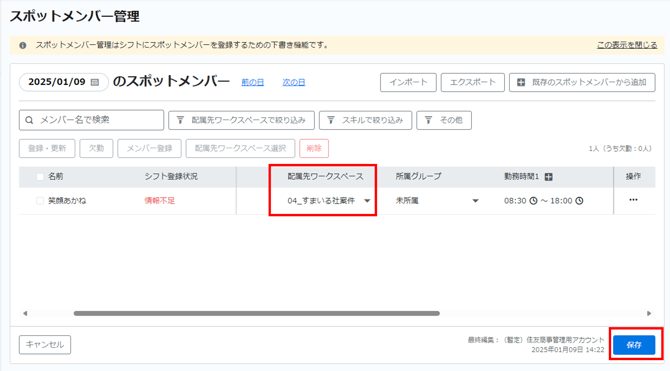
- 対象メンバーの勤務時間1をクリックし、シフト開始時間と終了時間を設定(必須)
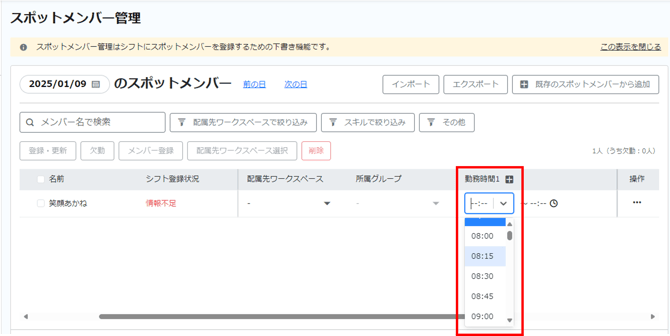
- [保存]をクリックして編集内容を保存。
注意 : 保存した内容が登録されるので、変更後は必ず保存をしてください。 - 「シフト登録状況」がシフト未登録に更新されます。
「シフト未登録」からのシフト登録
- シフト登録対象となるメンバーをチェックボックスで選択して一括操作の[登録・更新]をクリックまたは個別のメンバーの操作にある[...]をクリックし、ドロップダウンメニュー内の[登録・更新]をクリック

- 「シフト登録状況」がシフト登録済となれば、シフトの登録は完了です。
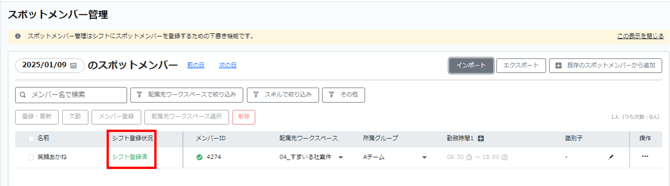
注意
シフト登録済になると、この画面で勤務時間の更新、予定テンプレートの更新はおこなえません。
シフト管理画面で該当のスポットメンバーのシフトを更新してください。更新内容はこの画面でも表示されます。
「未更新」からのシフト更新
「シフト登録状況」がシフト登録済の状態で下記の操作をし、保存すると「シフト登録状況」のステータスが未更新に変更されます。
- 配属先ワークスペースの変更
- 所属グループの変更
- 識別子の変更
未更新のままではまだシフトに情報が反映されていないため、更新しましょう。
- 未更新のメンバーをチェックボックスで選択して一括操作の[登録・更新]をクリックまたは個別のメンバーの操作にある[...]をクリックし、ドロップダウンメニュー内の[登録・更新]をクリック
- 「シフト登録状況」がシフト登録済となれば、シフトの登録は完了です。
シフトの手動入力
すでにメンバー登録済みのスポットメンバーの場合、手動での入力も可能です。
- ヘッダーの[≡](ハンバーガーボタン)をクリック
- メニューから[メンバー管理]をクリック
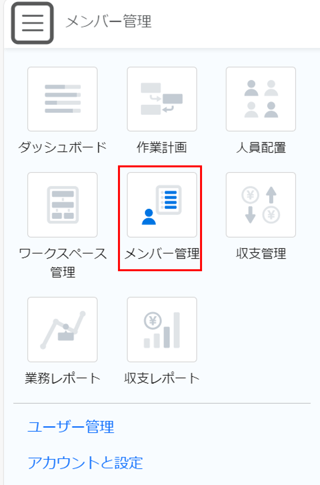
- サイドメニューより[スポットメンバー管理]をクリック
- シフト登録の対象営業日を選択
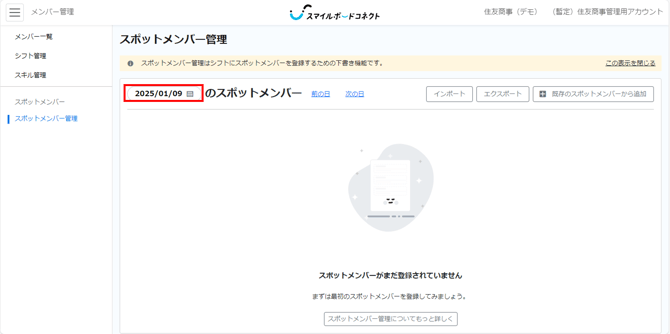
- [既存のスポットメンバーから追加]をクリックし、スポットメンバーを追加モーダルを開きます。
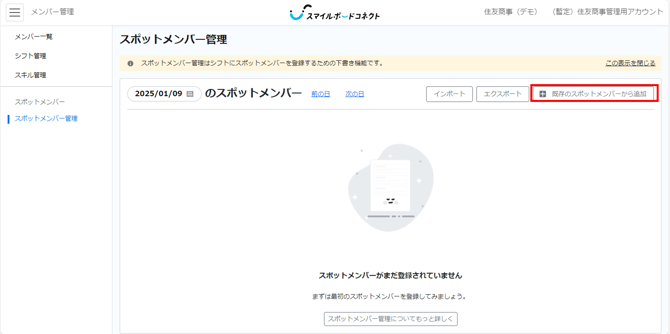
- シフト登録対象となるメンバーを選択します。「メンバー名で検索」で現在登録されているスポットメンバーを検索して、選択することができます。
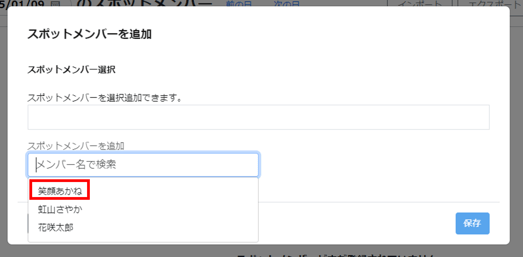
- [保存]をクリックすると、対象営業日のスポットメンバーのリストに選択したメンバーが表示されます。
- 配属先ワークスペースやグループを選択
- 対象メンバーの「勤務時間1」をクリックし、シフト開始時間と終了時間を設定
- [保存]をクリックして編集内容を保存。
注意 : 保存した内容が登録されるので、変更後は必ず保存をしてください。 - 正しく内容が入力できたら、シフト登録対象となるメンバーをチェックボックスで選択して[登録・更新]ボタンを押します。
- 「シフト登録状況」がシフト登録済となれば、シフトの登録は完了です。
作業実績を連携する場合
「CSVアップローダー」でWMS等から作業実績を連携している際に有効な設定です
こちらの機能をご利用いただくには弊社での初期設定が必要になります。お気軽に担当者までお問い合わせください。
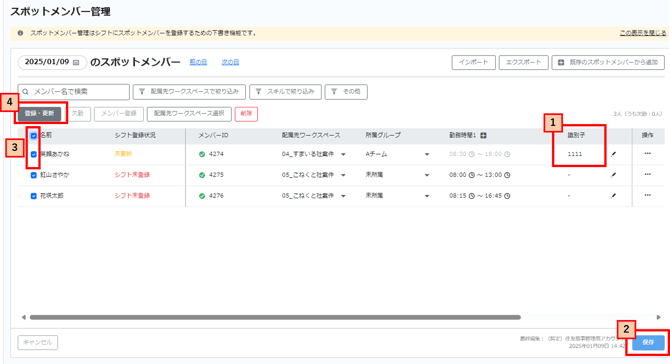
識別子は設定がなくても保存、シフト登録ができます。後で識別子の登録をする場合は更新が必要です。下記手順で更新してください。
- 対象営業日のスポットメンバーのリストを表示
- 対象メンバーの「識別子」を入力
- [保存]をクリックして編集内容を保存。
- シフト登録対象となるメンバーをチェックボックスで選択して[登録・更新]ボタンを押して、登録・更新します。
シフトの変更・調整
勤務時間や各種情報を変更する場合は、画面上で変更するか、正しいインポートファイルを取り込む必要がございます。
※「シフト登録済」ステータスのメンバーについては、スポットメンバー管理画面からではなく、シフト管理画面、もしくは、作業計画画面からシフト時間を変更してください。
(スポットメンバー管理画面でシフト時間を変更できるのは、「シフト未登録」or「情報不足」の下書き状態のメンバーのみ)
「シフト登録済」ステータスのメンバーの勤務時間を変更する
下記の2箇所から勤務時間の 変更は可能です。
- メンバー管理 > シフト管理画面
- 作業計画画面 > シフト調整
上記以外の内容を変更する場合
①画面上で変更する
1.スポットメンバー管理画面で更新したい内容を選択もしくは入力で更新します。
2.「シフト登録済」メンバーの情報を更新した場合は、[未更新]ステータスに
「シフト未登録」メンバーの情報を更新した場合は、[シフト未登録]ステータスのままです。
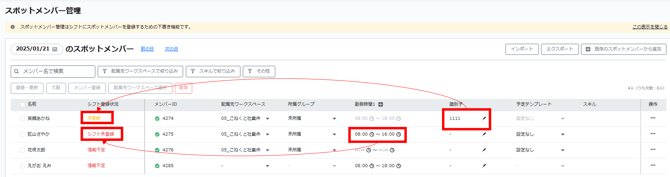
3.欠勤登録や削除をしたい場合は、右端の操作[・・・]ボタンより選択してください。
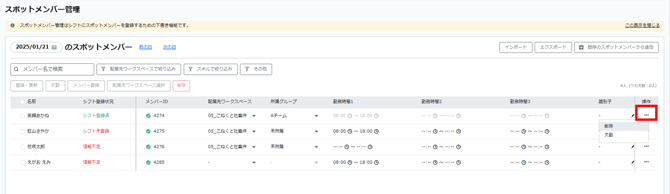
以下の通り、欠勤の方は、グレーアウトで表示されます。

②インポートで変更する
1.スポットメンバー管理画面で[エキスポート]ボタンを押すと、現在の下書き内容がCSVファイル形式でダウンロードされます。
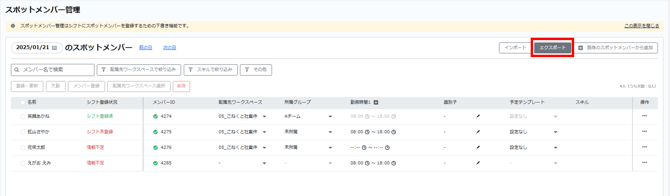
2.以下のようにダウンロードできたファイルの必要情報を更新し、再度[インポート]より取り込むことで更新が可能です。

3.欠勤や削除をしたい場合は、以下のように「欠勤フラグ」や「削除フラグ」に1を入力の上、取り込むと、欠勤登録や削除ができます。

以下の通り、欠勤の方は、グレーアウトで表示されます。
便利な機能
- 各種フィルタリングが可能です。
- [その他]では様々な条件でのフィルタリングが可能です。ご活用ください。
項目 説明 識別子未設定 識別子が未設定のメンバーを抽出 識別子設定済 識別子が設定済のメンバーを抽出 新規 メンバーID、名前が照合できず新規状態のメンバーを抽出 シフト登録済 シフト登録状況がシフト登録済のメンバーを抽出 シフト未登録 シフト登録状況がシフト未登録のメンバーを抽出 未更新 シフト登録状況が未更新のメンバーを抽出 名前照合 名前で照合できたメンバーのみを抽出
- [その他]では様々な条件でのフィルタリングが可能です。ご活用ください。
- 複数選択しての一括操作が可能です。
- 登録・更新
- 欠勤
- メンバー登録
- メンバーIDが新規のメンバーのみ対象
- 配属先ワークスペース選択
- 名前照合確認
- メンバーIDがはてなアイコン+メンバーIDのメンバーのみ対象
シフトインポートデータ作成の注意事項
- 文字コードは「SHIFT_JIS」または「UTF-8」、改行コードは「CRLF」または「LF」
- 1日あたりのスポットメンバー数は、1000人までとなります。
- 営業日当日を含み将来65日分分まで登録が可能です。過去の日付のインポートはできません。
- 1~9時の記述は、「09:00」「9:00」のどちらでも読み込むことができます。
また、原則として24h表記としてください。例えば、夜の10時は「22:00」となります。 - 営業時間に28:00など24:00を超える時間がある場合。エクセルで入力すると「28:00:00」のようなデータになってしまうことがあります。このままではインポートが正しく行えません。
エクセルで該当のセルの セルの書式設定>ユーザー定義 で種類を [h]:mm として「28:00」となっていることを確認してから保存しインポートをしてください。
シフト登録が完了したら、作業計画の登録が可能です!