
スマイルボードコネクトのご利用に必要なシフトとは、メンバーの出勤予定(勤務開始/勤務終了時間)を指します。シフトの取り込みには、①手動入力、②インポートの二通りの方法がございます。
シフトの手動入力
- ヘッダーの[≡](ハンバーガーボタン)をクリック
- メニューから[メンバー管理]をクリック
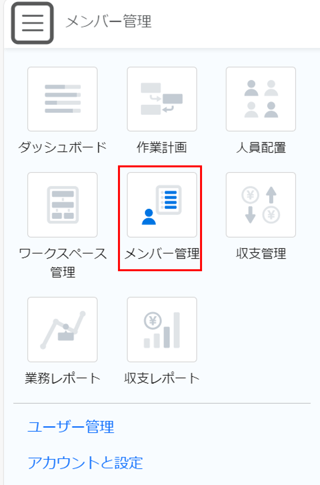
- サイドメニューの[シフト管理]をクリック
- シフト入力対象となるワークスペースを選定
.png?width=670&height=314&name=%E3%82%B7%E3%83%95%E3%83%88%E3%82%A4%E3%83%B3%E3%83%9D%E3%83%BC%E3%83%88%E3%82%B7%E3%83%95%E3%83%88%E7%AE%A1%E7%90%86%E7%94%BB%E9%9D%A2(%E6%89%8B%E5%8B%95%E5%85%A5%E5%8A%9B).png)
- [日付を選択]よりシフト登録の対象日を選択
.png?width=670&height=278&name=%E3%82%B7%E3%83%95%E3%83%88%E3%82%A4%E3%83%B3%E3%83%9D%E3%83%BC%E3%83%88%E3%82%B7%E3%83%95%E3%83%88%E7%AE%A1%E7%90%86%E7%94%BB%E9%9D%A2(%E6%97%A5%E4%BB%98%E9%81%B8%E6%8A%9E).png)
- 対象メンバーの開始時刻にクリックし、(クリックし続けたまま)終了時刻までカーソルをドラッグ
.png?width=670&height=207&name=%E3%82%B7%E3%83%95%E3%83%88%E3%82%A4%E3%83%B3%E3%83%9D%E3%83%BC%E3%83%88%E3%82%B7%E3%83%95%E3%83%88%E7%AE%A1%E7%90%86%E7%94%BB%E9%9D%A2(%E3%82%B7%E3%83%95%E3%83%88%E6%99%82%E9%96%93%E6%89%8B%E5%8B%95%E5%85%A5%E5%8A%9B).png)
- 正しく入力されたことを確認の上、画面右下[保存]をクリック
.png?width=670&height=340&name=%E3%82%B7%E3%83%95%E3%83%88%E3%82%A4%E3%83%B3%E3%83%9D%E3%83%BC%E3%83%88%E3%82%B7%E3%83%95%E3%83%88%E7%AE%A1%E7%90%86%E7%94%BB%E9%9D%A2(%E4%BF%9D%E5%AD%98%E6%89%8B%E5%8B%95%E5%85%A5%E5%8A%9B).png)
シフトの変更・調整(手動)
シフトの勤務時間を維持したままで時間帯をずらしたい場合
- シフトの勤務時間が変わらない場合には、対象勤務時間枠をクリックし、変更後の開始・終了時刻までドラッグし時間帯を変更
- 画面右下[保存]をクリックし確定
シフトの開始・終了時間を変更する場合
- 対象勤務時間枠の開始・終了時間にマウスをかざすと、[←||→]マークに切り替わります。
- [←||→]マークのまま、クリックし、開始・終了時間までドラッグし時間を変更
- 画面右下[保存]をクリックし確定
シフトを削除する方法
- 削除する対象となる勤務時間枠をクリック
- ポップオーバー上の[ゴミ箱]マークをクリック
- 画面右下[保存]をクリックし確定
シフトのインポート
シフトインポートするデータはCSV形式で以下の列を記載する必要があります。列の順番は変更が可能ですが、ヘッダの項目名は必ず一致する必要があります。

| 項目名 | 必須 | 入力規則 | 詳細 |
| 日付 | ○ | yyyy/mm/dd 例)2025/1/1 |
シフトを登録する営業日の日付を入力します。 |
| 名前 | ○ | 文字列 | シフトを登録するメンバーの名前を入力します。 |
| 識別子 | ○ | 半角英数 | シフトを登録するメンバーの識別子を入力します。 |
| 予定テンプレート | 半角英数で予定テンプレートIDを指定 | シフトの登録と合わせてスケジュールに作業を割り当てることができます。予定テンプレートのIDを入力します。 →予定テンプレートに関して詳しくはこちら |
|
| シフト開始時間 | hh:mm 例)9:00 |
シフトの開始時間を入力します。hh:mm 形式で入力してください。シフト開始時間とシフト終了時間の両方が空白の場合、該当の営業日のシフトは削除されます。 | |
| シフト終了時間 |
hh:mm |
シフトの開始時間を入力します。 |
その他、シフトインポートデータの注意事項はこちらをご確認ください。
シフトインポートの手順
- 画面左上の[≡](ハンバーガーボタン)をクリック
- メニューから[メンバー管理]をクリック
- サイドメニューより[シフト管理]をクリック
- 画面右上にある[シフトインポート]をクリック
.png?width=670&height=313&name=%E3%82%B7%E3%83%95%E3%83%88%E3%82%A4%E3%83%B3%E3%83%9D%E3%83%BC%E3%83%88%E3%82%B7%E3%83%95%E3%83%88%E7%AE%A1%E7%90%86%E7%94%BB%E9%9D%A2(%E3%82%A4%E3%83%B3%E3%83%9D%E3%83%BC%E3%83%88).png)
- 「文字コード」を選択してください。SHIFT-JISまたはUTF-8を選択できます。
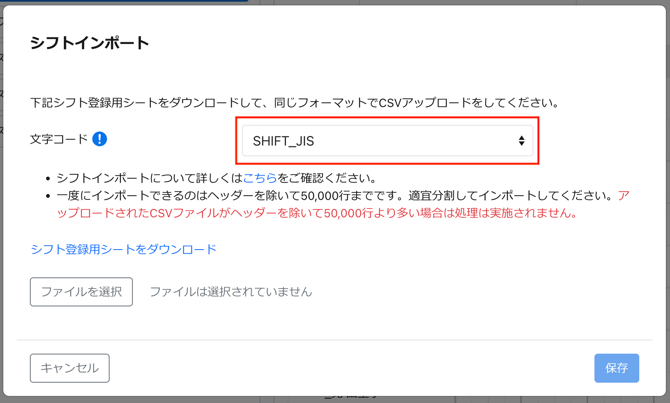
- 必要に応じて[シフト登録用シートをダウンロード]してください。上記で選択した文字コードのシフト登録用シートがダウンロードできます。
- [ファイルを選択]をクリックし、対象CSVファイルを選択します。選択が完了すると、選択したファイルのファイル名が右に表示されます。
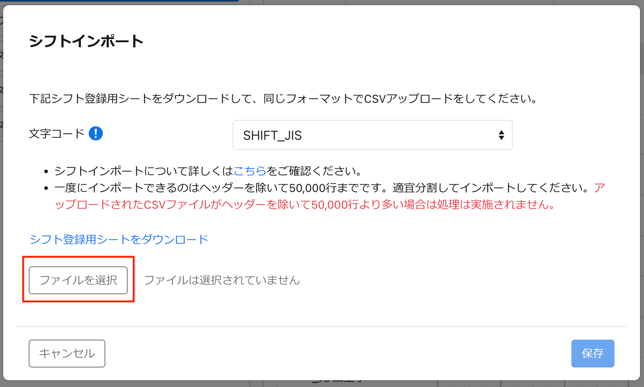
- [保存]をクリックしてインポートを実行します。
※一部、古いUIでの操作が含まれます。
シフトの再インポートによる修正
シフトの再インポートを行うと、以下のルールに従ってシフトが更新されます。
シフトの開始時間、終了時間の変更
シフト開始/終了時間の少なくとも一方が変更して再インポートする
【再インポート前】8:00~18:00

↓
【再インポート後】8:00~11:00
再インポートしたシフトに更新されます。
シフトの削除
シフト開始/終了時間の両方を空白に変更して再インポートする
【再インポート時のシフト】
| 日付 | 名前 | 識別子 | 予定テンプレート | シフト開始時間 | シフト終了時間 |
| 2025/1/1 | 田中 太郎 | 123456 |
入力済みのシフトと作業計画は自動で削除されます。
一方のみ空白の場合は操作しません(行がスキップされます)。
複数のシフトのうち一部のシフトの削除
同日に複数入っているシフトのうち一部のシフトを消して再インポートする
【再インポート前】8:00~11:00、13:00~17:00

↓
【再インポート後】8:00~11:00
再インポートされたシフトに記述されていないシフトは削除されます。
スケジュールに作業が入力されている時の挙動
作業計画入力済みのメンバーのシフト開始/終了時間を変更して再インポートする
【再インポート前】10:00~15:00
↓
【再インポート後】12:00~17:00
既に入っているシフトと再インポート分が重複する部分のスケジュールは保持されます。再インポートされたシフトが2つ以上の場合も同様です。
同日に複数入っているシフトのうち2つ以上にまたがる勤務時間のシフトを再インポートする
【再インポート前】8:00~11:00、13:00~17:00
すでに上記のように作業予定が入力されている時
↓
【再インポート後】8:00~15:00

再インポートされたシフトに記述された勤務時間に更新されます。
このとき、削除された勤務時間と、再アップロード分が重複する部分のスケジュールは保持されます。
シフトインポートデータ作成の注意事項
スマイルボードコネクトにインポートするシフトインポートデータは、所定のフォーマットで作成いただく必要があります。
- 文字コードは「SHIFT_JIS」または「UTF-8」、改行コードは「CRLF」または「LF」
★確認方法
WindowsPCをお使いの場合、メモ帳アプリで簡単にご確認いただけます。
ファイルをメモ帳アプリで開き、画面の右下で確認できます。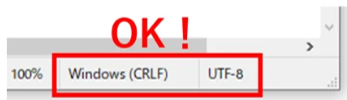
☆変更方法
保存の際に選択いただくことで変更できます。
メモ帳アプリだけでなく、Excel等でも保存時に選択可能です。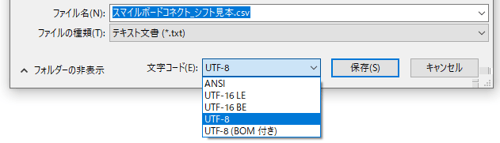
- 一度にインポートできるのはヘッダーを除いて50,000行までです。適宜分割してインポートしてください。
- インポートには時間がかかることがあります。インポート後すぐ反映されていない場合は再度アップロードするのではなく、最低10分ほどお待ちください。
読み込まれるかが不安な場合は5,000行前後に切り分けてインポートすることをお勧めします。 - インポートの際、過去(当日より前の日付の)データは含めないようにしてください。
- 「予定テンプレート」と「シフト開始/終了時間」は空欄のままインポートすることができます。ただし、「シフト開始/終了時間」が空欄の場合は、該当のメンバーのその日のシフトが削除されます。
- 1~9時の記述は、「09:00」「9:00」のどちらでも読み込むことができます。
また、原則として24h表記としてください。例えば、夜の10時は「22:00」となります。 - 営業時間に28:00など24:00を超える時間がある場合。エクセルで入力すると「28:00:00」のようなデータになってしまうことがあります。このままではインポートが正しく行えません。
エクセルで該当のセルの セルの書式設定>ユーザー定義 で種類を [h]:mm として「28:00」となっていることを確認してから保存しインポートをしてください。 - ファイル名について、半角または全角スペースが含まれているとインポートできません。
半角または全角スペースを除いたファイル名でインポートください。
その他仕様
- インポート可能な日付範囲
- 営業日当日を含み将来65日分までシフトをインポートすることが可能です。
- 過去日付に関するインポートはできません。
- 所属ワークスペース未設定者のシフト確認
-
メンバーのシフト時間は、ワークスペース単位で確認することが出来ます。
ワークスペース設定が未完了のメンバーに関しては、シフト画面で勤務情報が表示されません。
シフトを画面上で確認するためには、ワークスペースの登録後、メンバーへのワークスペース設定が必要です。
→ワークスペースの登録に関して詳しくはこちら
→メンバーの設定に関して詳しくはこちら
-
シフトの入力・インポートが完了すると、作業計画を作成することができるようになります。
続けて、スポットメンバーのシフトも登録する場合は下記をご参照ください。