
目次
業務レポートの概要
スマイルボードコネクトではレポートとダッシュボードの2つの機能をご用意しています。2つの違いについてご説明します。
| 項目名 | 説明 | 画面 |
| レポート | 複数の営業日を束ねた期間にフォーカスし、営業日毎の変化を見える化することを目的とした機能 |
|
| ダッシュボード | 営業日毎にフォーカスし、業務遂行中のリアルタイムな変化を見える化することを目的とした機能 |
|
そのため、レポートは指定期間における生産性や利益率、単位原価などを確認できます。
業務のレポートの画面は下記になります。
- 業務レポート
- 特定のワークスペースの指定期間における生産性の推移、作業計画変更率を確認できます。
もう一つ、収支レポートもありますが、ここでは説明しません。
業務レポートへのアクセス
- ヘッダーの[≡](ハンバーガーボタン)をクリックしてメニューを開き、[業務レポート]をクリック
- サイドメニューでアクセスしたいワークスペースを選択してください。
期間を指定する
閲覧するデータの期間を指定することができます。前営業日以前を選択することができます。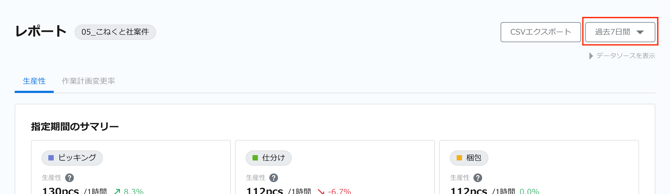
- デフォルトで[過去7日間]と記載のあるボタンをクリック
- プリセット(過去7日間、過去15日間...)から選択、または[開始日と終了日を設定]をクリック
- [開始日と終了日を設定]をクリックした場合、開始日と終了日を指定して期間を任意で設定することができます。指定できる期間は最大90日間です。
説明の中で登場する用語
以下、説明で登場する用語は下記の意味となりますので、予めご確認ください。
| 用語 | 説明 |
| 計画数量 | 作業計画をすることで、個人別の人時生産性や作業に設定されているデフォルト値を基に予測される数量 |
| 実績数量 | 作業実績の数量 |
| 投入人時 | メンバーのスケジュールに作業が割り当てられた時間 |
| 全メンバー |
選択しているワークスペースに指定期間において、ワークスペースに所属したレギュラーメンバー/スポットメンバーに加え、応援として登録されたメンバーも含みます |
| 実績なし作業 | 作業の設定で実績入力方法が実績なしの作業 |
| 自動アップロード作業 | 作業の設定で実績入力方法が自動アップロードの作業 |
| 手動アップロード作業 | 作業の設定で実績入力方法が手動アップロードの作業 |
ヒント
現在は違うワークスペースに所属しているメンバーも、指定期間に該当のワークスペースに所属していれば、表示対象になります。メンバーは営業日毎に一つのワークスペースに所属しています。
生産性を確認する
ここでは、指定期間における生産性の平均値と営業日毎の推移を確認することができます。
指定期間のサマリー
指定期間における生産性の作業毎の平均値を確認することができます。表示対象作業は実績入力方法が「実績なし」以外のすべての作業です。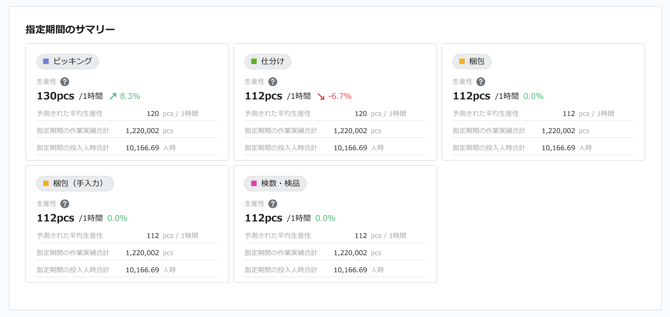
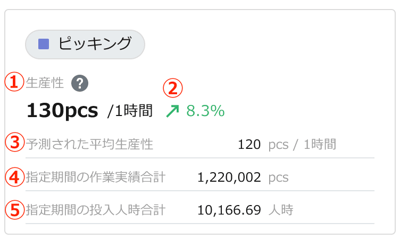
| 項目名 | 説明 |
| ①生産性 | 指定期間における全メンバーの、実績数量合計 ÷ 投入人時合計 |
| ②増減率 |
③と比較した①の増減率を表示 |
| ③予測された平均生産性 | 指定期間における全メンバーの、計画数量合計 ÷ 投入人時合計 |
| ④指定期間の作業実績合計 |
自動アップロード作業の場合、指定期間における全メンバーの実績数量合計 または |
| ⑤指定期間の投入人時合計 | 指定期間における全メンバーの投入人時合計 |
生産性の推移(個人実績あり)
指定期間における営業日毎のメンバーの生産性をグループやメンバー属性などで絞り込みをかけて確認できます。表示される対象作業は、作業の設定で実績入力方法が自動アップロードの作業です。
絞り込み
デフォルトでは全て選択している状態=全メンバーを集計対象としている状態です。絞り込みは全てAND条件で実行されます。
- グループで絞り込み
- ワークスペースに登録されているグループと他ワークスペースからの応援で絞り込みができます。
- ワークスペースに登録されているグループ、(グループ)未所属、指定期間に応援に来た他ワークスペース名の順で表示されています。
- メンバー属性で絞り込み
- レギュラー または スポットのメンバー属性で絞り込みができます。
- スキルで絞り込み
- メンバーに設定されているスキルで絞り込みができます。
- 職掌で絞り込み
- メンバーに設定されている職掌で絞り込みができます。
- メンバーで絞り込み
- メンバーを個別に選択し絞り込みができます。
- [絞り込みをクリア]で全て選択している初期状態に戻ります。
ヒント
レギュラーメンバーとスポットメンバーの生産性の比較、職掌別での生産性の比較など様々な比較検討にご活用いただけます。
グラフ
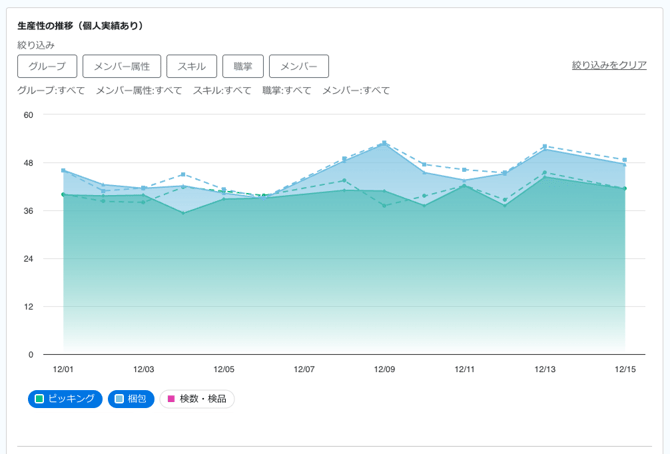
- 予測された平均生産性 : 点線 生産性 : 実線 で表示されます。
- それぞれ営業日毎にポイントが打たれています。カーソルを合わせるとそのポイントのデータを確認できます。
- 作業名の記載されたトグルをクリックすると、作業の表示/非表示をコントロールすることができます。
選択対象の指定期間のデータ
指定期間における集計対象メンバーのデータをまとめて確認することができます。
| 項目名 | 説明 |
| 平均生産性 |
指定期間における集計対象メンバーの 指定期間のサマリーの①生産性のメンバー絞り込み後結果 |
| 作業実績合計 |
指定期間における集計対象メンバーの実績数量合計 指定期間のサマリーの④指定期間の作業実績合計のメンバー絞り込み後結果 |
| 投入人時合計 |
指定期間における集計対象メンバーの投入人時合計 指定期間のサマリーの⑤指定期間の投入人時合計のメンバー絞り込み後結果 |
| 最高生産性 | 指定期間の集計対象メンバーの営業日ごとの生産性のうち、最も高い値 |
| 最低生産性 | 指定期間の集計対象メンバーの営業日ごとの生産性のうち、最も低い値 |
生産性の推移(個人実績なし)
指定期間における営業日毎の作業の生産性を確認できます。表示される対象作業は、作業の設定で実績入力方法が手動アップロードの作業です。
グラフ
- 予測された平均生産性 : 点線 生産性 : 実線 で表示されます。
- それぞれ営業日毎にポイントが打たれています。カーソルを合わせるとそのポイントのデータを確認できます。
- 作業名の記載されたトグルをクリックすると、作業の表示/非表示をコントロールすることができます。
選択対象の指定期間のデータ
指定期間における集計対象メンバーのデータをまとめて確認することができます。
| 項目名 | 説明 |
| 平均生産性 |
指定期間における実績数量合計 ÷ 投入人時合計 指定期間のサマリーの①生産性と同じ |
| 作業実績合計 |
指定期間における実績数量合計 指定期間のサマリーの④指定期間の作業実績合計と同じ |
| 投入人時合計 |
指定期間における投入人時合計 指定期間のサマリーの⑤指定期間の投入人時合計と同じ |
| 最高生産性 | 指定期間の営業日ごとの生産性のうち、最も高い値 |
| 最低生産性 | 指定期間の営業日ごとの生産性のうち、最も低い値 |
作業計画変更率を確認する
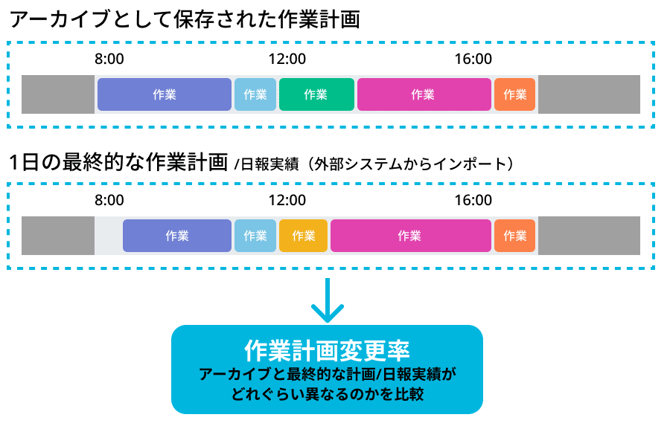
作業計画と実際の運用が、時間とともにズレていくのは自然なことです。現場の状況や前提条件は刻々と変化し、計画通りに進まない場面も少なくありません。
重要なのは、そのズレを「なかったこと」にせず、どこで・なぜズレたのかを把握し、次の計画に活かしていくことです。
本機能では、任意の時点で保存した作業計画(アーカイブ)と最終的な作業計画を比較し、計画変更の傾向や読み違いが生じたポイントを可視化します。計画変更の傾向を把握することで、次回以降の作業計画の精度向上に役立てることができます。
ヒント
慢性的に当初の作業計画から人時の過不足を起こしている作業はなにかを特定することで、当初の作業計画の精度向上を目指せます。
指定期間のサマリー
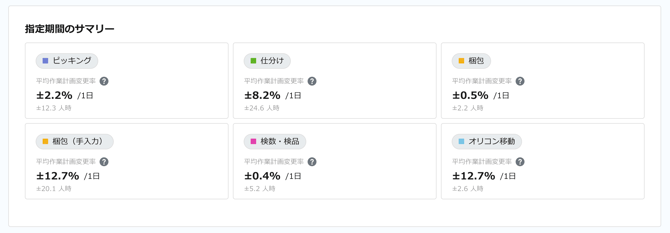
指定期間における作業計画変更率の平均値を確認することができます。表示対象作業はワークスペースに登録されている全作業です。
| 項目名 | 説明 |
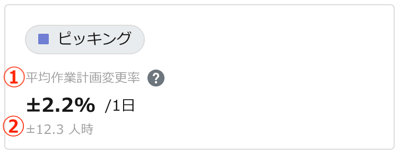
| ①平均作業計画変更率 |
指定期間内における作業計画のアーカイブ時点での投入人時と、 |
| ②平均変更投入人時 | 上記の変化量を人時で表した指標 |
営業日別作業計画変更率
営業日毎の各作業の計画変更率を一覧で確認できます。日付を選択すると、選択した営業日の詳細を確認することができます。
作業計画変更詳細
選択した営業日の時間別の作業計画のアーカイブ時点での投入人時と、最終的な作業計画における投入人時を比較することができます。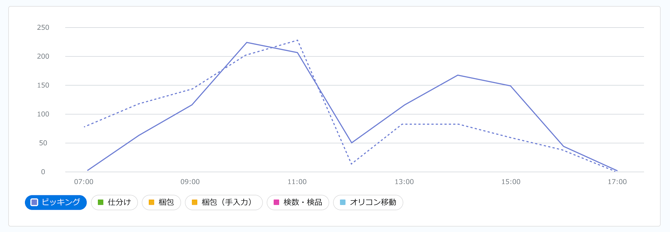
- アーカイブ : 点線 最終的な作業計画 : 実線 で表示されます。
- それぞれ時間毎にポイントが打たれています。カーソルを合わせるとそのポイントのデータを確認できます。
- 作業名の記載されたトグルをクリックすると、作業の表示/非表示をコントロールすることができます。
計画変更履歴
作業計画の変更履歴を確認することができます。営業日として作成されてから最終的な作業計画になるまでの変更内容を、各作業の投入人時で確認することができます。