
グループの概要
スマイルボードコネクトではワークスペースの中でグループを作り、メンバーを所属させることができます。グループにすることで以下のことができます。
- 作業計画画面での階層表示
- 作業計画時にグループに所属するメンバーの一括選択
- 予定の一括入力、一括削除、シフト調整が行えます
- 人員配置画面でのグループでの絞り込み
- シフト管理画面での階層表示
- ワークスペース別ダッシュボード / パフォーマンスリストでの階層表示
- ワークスペース別ダッシュボード / パフォーマンスグラフでのグループのパフォーマンスの確認
- 業務レポートで「実績入力方法」で自動アップロードを選択した作業についてのグループでの生産性の推移の確認
ヒント
階層表示では、メンバーはグループごとにまとめて表示され、アコーディオン形式で展開・折りたたみができます。これにより、必要なグループやメンバーの情報を効率的に確認できます。
グループの登録
グループの登録手順についてご説明します。
- ヘッダーの[≡](ハンバーガーボタン)をクリックしてメニューを開き、[ワークスペース管理]をクリック
- グループを登録したいワークスペースをクリック
- サイドメニューの[グループ管理]をクリック
- [グループの追加]をクリック
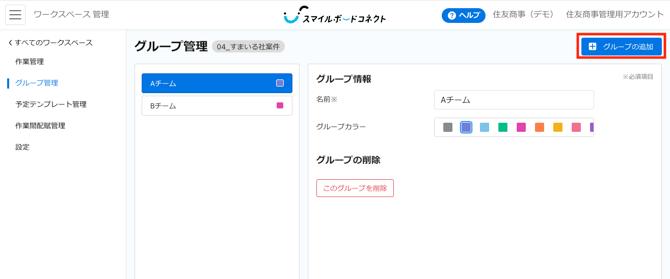
- 「名前」を入力
スマイルボードコネクトではグループの表示順が名前順(Unicode順)です。任意の順番でグループを並べたい場合は接頭に「1-」や「A-」などを入れて管理してください。
例)1-新人チーム、2-レギュラーチーム、3-スポットチーム 等 - 「キーカラー」を選択してください。10色から選択可能です。
- [保存]をクリックして登録は完了です。
メンバーをグループに所属させるには
メンバーをグループに所属させるには、メンバー管理で設定する、または登録・インポート時に設定します。メンバー登録がまだの方は下記をご確認ください。
ここではメンバー管理での設定手順をご説明します。
- ヘッダーの[≡](ハンバーガーボタン)をクリックしてメニューを開き、[メンバー管理]をクリック
- サイドメニューの[メンバー一覧]をクリック
- グループに所属させたいメンバーをクリック
メンバー名での検索、ワークスペース毎のフィルターも可能です。 - 「所属グループ」の[グループを選択]をクリックすると、メンバーが所属しているワークスペースに登録されているグループ一覧がドロップダウンメニューで表示されるので、任意のグループを選択。
- [保存]をクリックして更新は完了です