
収支レポートの概要
スマイルボードコネクトではレポートとダッシュボードの2つの機能をご用意しています。2つの違いについてご説明します。
| 項目名 | 説明 | 画面 |
| レポート | 複数の営業日を束ねた期間にフォーカスし、営業日毎の変化を見える化することを目的とした機能 |
|
| ダッシュボード | 営業日毎にフォーカスし、業務遂行中のリアルタイムな変化を見える化することを目的とした機能 |
|
そのため、レポートは指定期間における生産性や利益率、単位原価などを確認できます。
収支のレポートの画面は下記になります。
- 収支レポート
- 事業所の指定期間における収支の推移、損益詳細、労務費バランスの推移、単位原価を推移を確認できます。
もう一つ、業務レポートもありますが、ここでは説明しません。
収支レポートへのアクセス
- ヘッダーの[≡](ハンバーガーボタン)をクリックしてメニューを開き、[収支レポート]をクリック
- サイドメニューでアクセスしたい画面を選択してください。
期間を指定する
閲覧するデータの期間を指定することができます。前営業日以前を選択することができます。
- デフォルトで[今週]と記載のあるボタンをクリック
- プリセット(今週、先週、今月、先月)から選択、または[開始日と終了日を設定]をクリック
- 今週と先週は月曜日から日曜日までの7日間を指定します。
- [開始日と終了日を設定]をクリックした場合、開始日と終了日を指定して期間を任意で設定することができます。指定できる期間は最大90日間です。
見込と実績
収支レポートは選択した期間の営業日毎の見込と実績を切り替えて表示し、見比べることができます。
見込と実績は参照するデータが異なります。以下をご確認ください。
| 見込/実績 | 売上/費用 | 小分類 | 説明 |
| 見込 | 売上 | 売上 | キー作業に設定されている単価×目標数量 |
| その他売上 | その他売上に設定されている全額 | ||
| 費用 | 変動直接労務費、変動間接労務費、間接労務費 | 職掌毎の時給×該当営業日の自動アーカイブ時刻までの最新の作業計画の投入人時 | |
| 資材・材料費 | キー作業に設定されている資材・材料費×目標数量 | ||
| 管理費、ワークスペース費用 | 管理費、ワークスペース費用に設定されている全額 | ||
| 実績 | 売上 | 売上 | キー作業に設定されている単価×現在までの実績数量 |
| その他売上 | その他売上に設定されている全額 | ||
| 費用 | 変動直接労務費、変動間接労務費、間接労務費 | 職掌毎の時給×最新の作業計画の投入人時 または 日報実績の投入人時 | |
| 資材・材料費 | キー作業に設定されている資材・材料費×現在までの実績数量 | ||
| 管理費、ワークスペース費用 | 管理費、ワークスペース費用に設定されている全額 |
収支レポートの構成
収支レポートは4つの画面構成になっています。
-
収支
- 選択した期間の営業日毎の売上と費用と利益率を確認できます。
- 損益詳細
- 選択した期間の事業所全体の収支状況を一覧表形式で確認できます。
- 選択した期間の事業所全体の収支状況を一覧表形式で確認できます。
- 労務費バランス
- 選択した期間の営業日毎の労務費(変動直接労務費、変動間接労務費、間接労務費)のそれぞれの費用、割合を確認できます。
- 単位原価
- 選択した期間の営業日毎のキー作業の単位原価を確認できます。
収支
収支は選択した期間の営業日毎の売上と費用と利益率を確認できます。
表示ワークスペースの選択・保存
カード内で表示するワークスペースデータを任意で設定することができます。
- [表示ワークスペースの選択]をクリック
- ワークスペース一覧が表示されます。表示したいワークスペースを選択してください。
- 選択するとカード内にグラフが表示されます。
- (任意)[表示ワークスペースの保存]をクリックで表示状態の保存も可能です。※ ユーザ毎に保存されます。ユーザー間で保存内容の共有はされません。
見込と実績
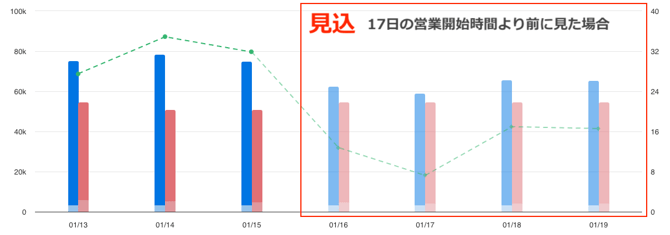
見込または実績のいずれかを選択することができます。実績を選択すると薄い表示で見込も表示されます。比較にご利用ください。
実績を表示している際に「見込を含んだ予測表示」をチェックすると、将来営業日を含んだ期間を選択している場合、将来営業日(次の営業開始時間以前の場合は当日含む)については見込を表示し、合算値にも含みます。
合算値の表示
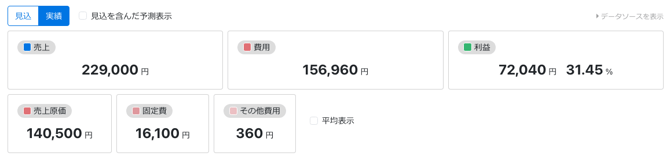
上部の「売上(見込)」「費用(見込)」「利益(見込)」「売上原価(見込)」「固定費(見込)」「その他費用(見込)」は選択した期間の表示選択しているワークスペースすべての合算値を表示しています。
「利益(見込)」は売上からすべての費用を差し引いた営業利益を表示します。利益の横には利益率が表示されます。
利益率 = 利益 ÷ 売上 × 100
「平均表示」をチェックすると営業日毎の平均を表示します。
収支グラフ
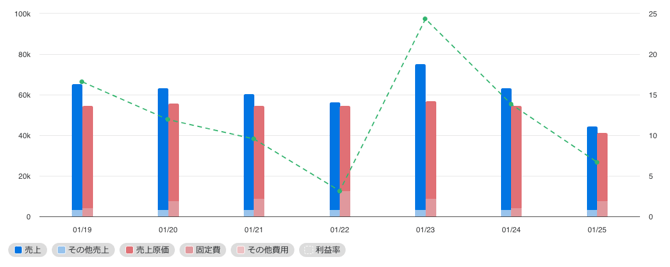
- 選択した期間の表示選択しているワークスペースすべての売上と費用をそれぞれ合算して営業日毎に表示されます。グラフは2軸グラフになっており、左には金額、右には利益率が表示されます。
- 売上 : 青色 費用 : 赤色 利益率 : 緑の破線 で表示されます。
- 売上は売上(単価×実績数量)とその他売上の積み上げ棒グラフとして表示されます。
- 費用は売上原価、固定費、その他費用の積み上げ棒グラフとして表示されます。
- 棒グラフにカーソルを合わせるとデータの詳細を確認できます。
損益詳細
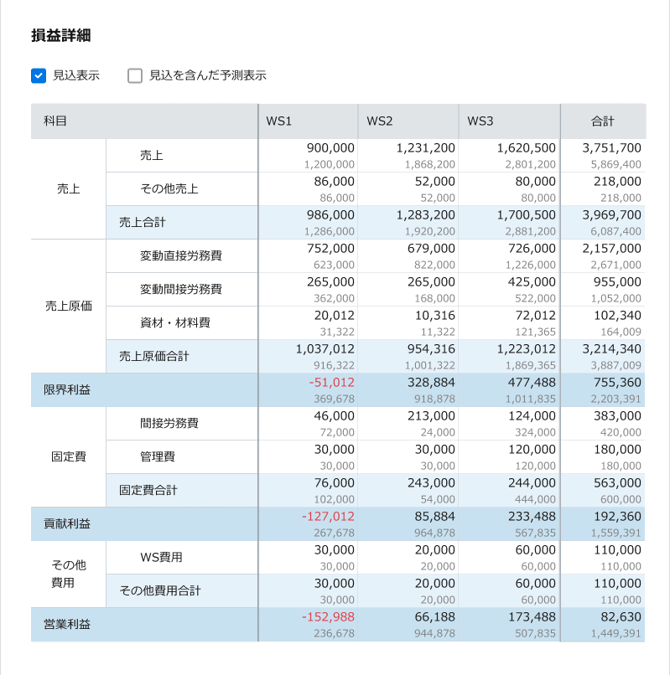
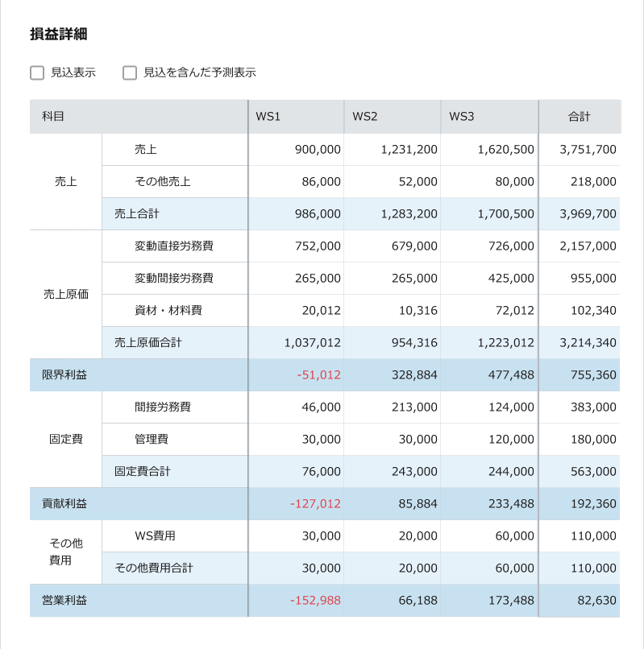
損益詳細は選択した期間の事業所全体の収支状況を一覧表形式で確認できます。
損益詳細の活用
単価設定や職掌設定をするだけで、業務管理のためのデータを活用して自動で日々の収支を損益詳細という形で表示することができます。
さらに配賦の設定や営業日毎の固定費も登録しておくとより詳細な表示が可能になります。
見方や仕訳に関しては下記のページで詳細をご確認ください。
損益詳細
-
選択した期間のすべてワークスペースの収支状況が表示されます。
-
各セル内で、上が実績、下が見込の数値を表示しています。実績は現在時刻までの結果が表示されています。
- 各数値が-(マイナス)になる場合は赤色で表示されます。
-
「見込表示」のチェックを外すと、見込を非表示して、実績のみを表示することができます。
-
「見込を含んだ予測表示」にチェックを入れると、 選択した期間ですでに実績がある営業日分は実績、まだ実績のない営業日分は見込で計算し、総額を表示します。
労務費バランス
労務費バランスは選択した期間の営業日毎の労務費(変動直接労務費、変動間接労務費、間接労務費)のそれぞれの費用、割合を確認できます。
表示ワークスペースの選択・保存
カード内で表示するワークスペースデータを任意で設定することができます。
- [表示ワークスペースの選択]をクリック
- ワークスペース一覧が表示されます。表示したいワークスペースを選択してください。
- 選択するとカード内にグラフが表示されます。
- (任意)[表示ワークスペースの保存]をクリックで表示状態の保存も可能です。※ ユーザ毎に保存されます。ユーザー間で保存内容の共有はされません。
見込と実績
見込または実績のいずれかを選択することができます。実績を選択すると薄い表示で見込も表示されます。比較にご利用ください。
労務費バランスグラフ
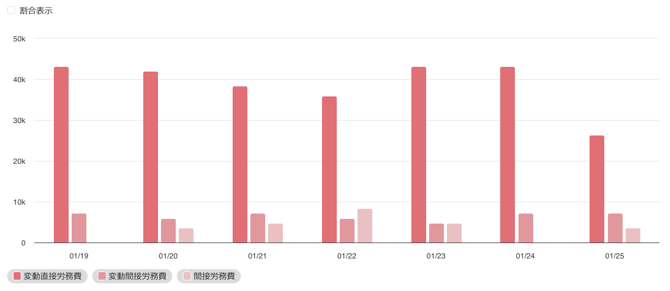
- 選択した期間の表示選択しているワークスペースすべての労務に関わる費用(労務費)が営業日毎に表示されます。
- 変動直接労務費 : 濃い赤 変動間接労務費 : 薄い赤 間接労務費 : さらに薄い赤 で表示されます。
- 「割合表示」にチェックを入れると、100%積み上げ棒グラフで表示します。金額に左右されず各労務費割合を比較するのにご利用ください。
- 棒グラフにカーソルを合わせるとデータの詳細を確認できます。
単位原価
単位原価は選択した期間の営業日毎のキー作業の単位原価を確認できます。
ヒント
単位原価は実績数量1件あたりにかかった費用を算出します。作業間配賦を設定している場合、配賦元の作業の費用も含めて計算されます。単価の見直しにご活用いただけます。
表示キー作業の選択・保存
カード内で表示するキー作業データを任意で設定することができます。
- [表示キー作業の選択]をクリック
- 表示したいキー作業を持つワークスペースへカーソルを合わせると、キー作業一覧が表示されます。表示したいキー作業を選択してください。
- 選択するとカード内にグラフが表示されます。
- (任意)[表示キー作業の保存]をクリックで表示状態の保存も可能です。※ ユーザ毎に保存されます。ユーザー間で保存内容の共有はされません。
見込と実績
見込または実績のいずれかを選択することができます。実績を選択すると薄い表示で見込も表示されます。比較にご利用ください。
単位原価グラフ
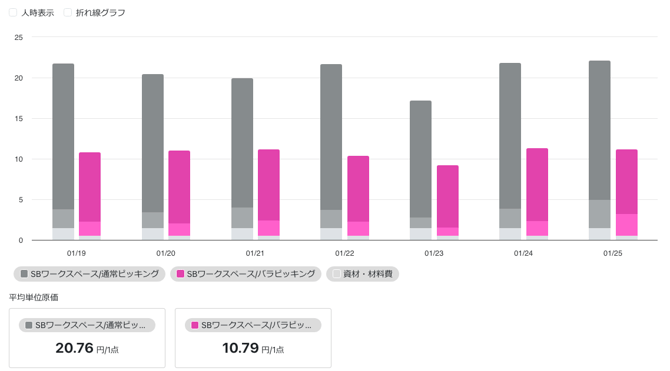
- 選択した期間の表示選択しているキー作業すべての単位原価が表示されます。
- 作業に設定されているキーカラーで表示され、変動直接労務費 : キーカラー 変動間接労務費 : 薄いキーカラー 資材・材料費 : グレー で積み上げ棒グラフとして表示されます。
- 棒グラフにカーソルを合わせるとデータの詳細を確認できます。
- 「人時表示」にチェックを入れると、金額ではなく実績数量1件あたりの総投入人時に変換したグラフを確認できます。その際、資材・材料費は省かれますのでご注意ください。
- 「折れ線グラフ」にチェックを入れると、単位原価の推移を確認しやすい折れ線グラフで表示されます。
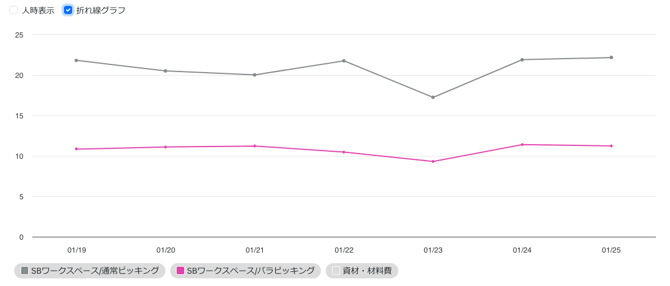
- 下部にキー作業毎の選択した期間での平均値が表示されます。
CSVエクスポート
各ページの[CSVエクスポート]ボタンをクリックすると、ページに応じてデータをエクスポートできます。
-
エクスポートしたいワークスペースを選択してください。
- エクスポート期間を設定します。エクスポートに対応しているのは過去の営業日(現在を含む営業日の前営業日以前)のみです。最大31日分を一度にエクスポートできます。
- 「日報実績を利用する」のチェックは日報実績機能を利用している場合のみ有効なオプション設定です。日報実績機能を利用していない場合は、無効となります。