
アカウント登録
アカウントとは、インターネット上のサービスをご利用いただくために必要なIDとパスワードのことです。IDとパスワードを設定することで、ご利用いただくサービスにログイン(認証)できるようになります。
スマイルボードコネクトはメールアドレスがあればすぐにアカウント登録できます。
なお、IDとパスワードについて長さや英数小文字使用などの規則設定はございません。
初期ユーザーの設定
事業所の最初のユーザーには、スマイルボードコネクトのサポート担当からEメールで招待を送付します。
ここでは、招待を受けてから登録するまでの流れをご説明します。
- 招待メールに記載されたサインアップURLにアクセスします。
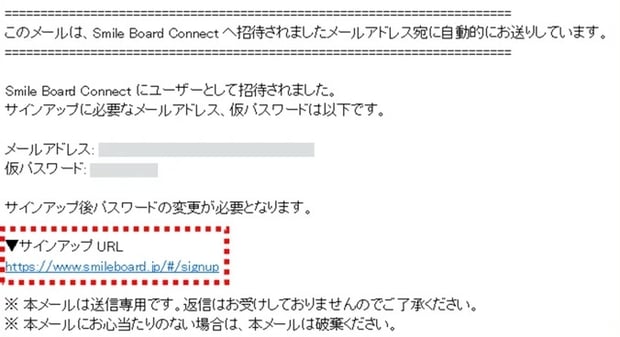
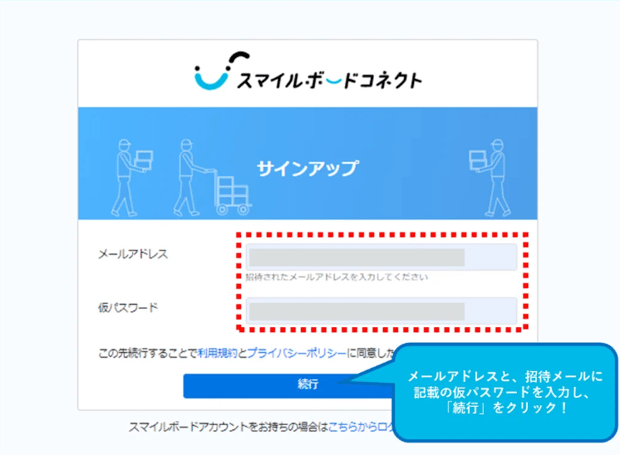
- 招待メールに記載された「メールアドレス」「仮パスワード」を入力し[続行]をクリック
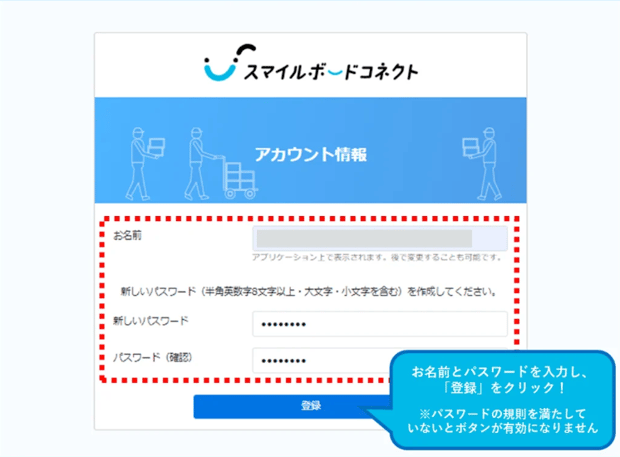
- 「お名前」(スマイルボードコネクト上での表示名になります)と「新しいパスワード」を入力し、[登録]をクリックすればユーザー登録は完了です。
ユーザーの招待
二人目以降のユーザーは招待機能によって追加することができます。ここでは招待の方法をご説明します。
- ログイン後のヘッダーの[≡](ハンバーガーボタン)をクリックしてメニューを開き、[ユーザー管理]をクリック
- [ユーザーを追加]をクリック
- 新たに利用を開始する方のメールアドレスを入力し、管理権限としてのアカウントタイプを「オーナー」または「オペレーター」のいずれから選択。アカウントタイプはアカウント登録後でも変更できます。
→アカウントタイプについて詳しくはこちら - [招待を送信]をクリックすると招待メールが送信されます。招待メールを受信してからの登録方法は【初期ユーザーの設定】と同様です。
企業情報の登録
- ヘッダーの[≡](ハンバーガーボタン)をクリックしてメニューを開き、[アカウントと設定]をクリック
- サイドメニューの[ご登録企業情報]をクリックし、企業情報を入力してください。
- 営業時間を入力してください。
- [保存]をクリック
営業時間について
スマイルボードコネクトでは事業所毎に任意の営業時間を設定することができます。
- 最大24時間の営業時間を設定できます。
- 営業開始時間を8:00と設定すると、営業終了時間は最大32:00(翌8:00)まで設定 することができます。
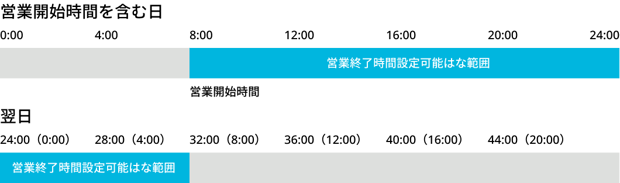
- 営業開始時間は営業日の切り替わる時間になります。
例)
営業時間を23:00〜30:00(6:00)と設定した場合下記となります。
営業日 1/1が含む範囲 : 1/1 23:00〜1/2 6:00
営業日 1/2が含む範囲 : 1/2 23:00〜1/3 6:00 - 設定した営業時間の範囲でメンバーのシフト(勤務時間)登録・作業計画の登録が可能です。
注意事項
営業時間を変更すると、変更日以降のシフトや作業計画が削除されます。変更される際は十分にご注意ください。
IPアドレス制限
IPアドレスとは、ネットワークに接続する際、PCやスマホなどの機器に割り振られる識別番号のことです。通信相手を特定しデータを送受信するために使われます。
スマイルボードコネクトでは、利用を許可するIPアドレスを任意で制限することができ、最大10個まで設定可能です。
現在アクセスしているIPアドレスを下部に表示しています。入力のご参考にご利用ください。
- ヘッダーの[≡](ハンバーガーボタン)をクリックしてメニューを開き、[アカウントと設定]をクリック
- サイドメニューの[IPアドレス制限]をクリック
- [IPアドレスを追加]をクリックし、接続を許可するIPアドレスを入力してください。
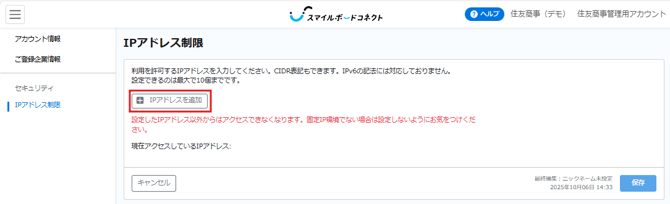
- 複数設定したい場合は[追加]をクリックして、接続を許可するIPアドレスを入力してください。
- [保存]をクリック
注意事項
IPアドレス制限を設定すると、設定したIPアドレス以外からはアクセスできなくなりますので、固定IP環境でない場合は設定しないようご注意ください。
これで基本的な事前セットアップは完了です!
続いて、「ワークスペース」を登録します。