
日報実績インポート
日報実績インポートするデータは日報実績インポート設定で設定した内容に即してご準備ください。
日報実績インポートの手順
- ヘッダーの[≡](ハンバーガーボタン)をクリックしてメニューを開き、[データ管理]をクリック
- サイドメニューで[日報実績]をクリック
- 画面右上の[日報実績インポート]をクリック
- 「インポート設定を選択」でこれから取り込む日報データの設定を選択
- [ファイルを選択]をクリックし、対象CSVファイルを選択します。選択が完了すると、選択したファイルのファイル名が右に表示されます。
- [保存]をクリックしてインポートを実行します。
日報実績インポート履歴を確認する
日報実績インポートの実施状況は日報実績インポート履歴で確認できます。
ステータスで実施状況は確認できます。
| ステータス | 説明 |
| 成功 | データに不備がなく、日報データは日報実績として取り込まれた状態 |
| 一部成功 | 一部のデータに不備があり、一部データを除いて日報データは日報実績として取り込まれた状態 「スキップ」列に、スキップされた行数が表示され、[詳細]をクリックすると、スキップ理由を確認できます |
| 失敗 | データに不備があり、日報データは取り込まれなかった状態 [詳細]をクリックすると、失敗理由を確認できます |
-
[i]アイコンをクリックすると、取り込まれたファイルの先頭10行のプレビューが確認できます。
- ファイル列のダウンロードアイコンをクリックすると、取り込まれたファイルをダウンロードできます。
日報実績を修正する
日報実績は、営業日毎に最後にインポートした日報データを正しいものとして扱います。日報実績を修正したい場合は正しい全日分の日報データを用意して再度インポートしてください。
一部を修正したい場合でも、正しい全日分の日報データを用意して再度インポートしてください。
日報実績インポートデータ作成の注意事項
- 文字コードは「SHIFT_JIS」または「UTF-8」、改行コードは「CRLF」または「LF」
★確認方法
WindowsPCをお使いの場合、メモ帳アプリで簡単にご確認いただけます。
ファイルをメモ帳アプリで開き、画面の右下で確認できます。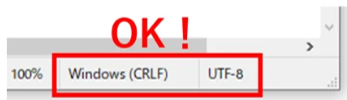
☆変更方法
保存の際に選択いただくことで変更できます。
メモ帳アプリだけでなく、Excel等でも保存時に選択可能です。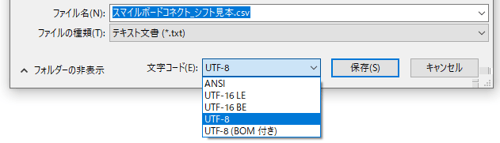
- 一度にインポートできるのはヘッダーを除いて10,000行までです。適宜分割してインポートしてください。 アップロードされたCSVファイルがヘッダーを除いて10,000行より多い場合は処理は実施されません。
- 過去32営業日分まで取り込み可能となります。
- 同一メンバーで、作業時間が重複する行があった場合、データ整合性に不備がある可能性があるため、そのファイルのインポートは実施されません。
- 日報実績インポート設定で選択しているワークスペースに登録されているすべての作業でマッピングをする必要があります。マッピングが完了していないワークスペースに関する日報データの行はインポート時にスキップされます。
- 日報データに記載されているすべての作業をマッピングする必要はありません。スマイルボードコネクトの作業にマッピングされていない作業の行があってもスキップします。
- 下記のように日報データに空白時間があった場合、日報実績では空白時間を勤務時間外と判定し、各種費用の計上から省きます。
下記のような日報データがあったとします。
計上日 識別子 作業 開始時間 終了時間 2026/01/01 999001 通常ピッキング 11:00 12:00 2026/01/01 999001 バラピッキング 12:45 13:55 この時、12:00〜12:45 までの時間が空白時間となります。
- インポートには時間がかかることがあります。インポート後すぐ反映されていない場合は再度アップロードするのではなく、最低10分ほどお待ちください。
インポートした日報実績は業務レポート、収支レポートで確認できます。
→日報実績で業務レポート、収支レポートを見る方法に関して詳しくはこちら