
目次
配賦とは
配賦とは、一つの作業にかかった費用を、関係するキー作業の費用として分けて割り当てることです。
売上に直接ならない作業でも、複数の売上や作業に関係している場合があります。そのままでは「どの売上を作り出すための費用か分からない」ため、あらかじめ決めた設定・ルールで分けて割り当てることができます。
例)
棚入れ作業が、
・A社向けピッキング
・B社向けピッキング
のための棚入れをまとめて行なっている場合、

棚入れ作業の人件費を
A社向けピッキング:B社向けピッキング = 1 : 1
の割合で割り当てる

この「あらかじめ決めた設定・ルールで分けること」が配賦です。
ヒント
配賦を行うことで、下記のようなメリットがあります。
-
売上ごとの正しい人件費が分かる
-
作業や取引先ごとの採算を把握できる
-
改善すべき業務を見つけやすくなる
作業間配賦を設定する
作業間配賦の設定方法をご説明します。
- ヘッダーの[≡](ハンバーガーボタン)をクリックしてメニューを開き、[ワークスペース管理]をクリック
- 作業間配賦を設定したいワークスペースをクリック
- サイドメニューの[作業間配賦管理]をクリック
- 「ワークスペース管理」を開き、「作業間配賦管理」をクリック
- 「名称」を入力してください。
- 「作業を選択」で配賦を行う作業を選択します。選択できるのはキー作業以外の作業且つ費用外作業以外の作業です。
- 「按分方法」で配賦するための按分方法を下記から選択します。
項目名 説明 手動按分 選択された作業の費用から任意に設定された割合をキー作業の費用に含みます。 自動按分 選択された作業の費用からキー作業の売上(実績数量×単価)に応じて自動で決められた割合をキー作業の費用に含みます。 - 手動按分の場合、配賦先のキー作業と按分割合、余りが出た場合の配賦先を設定します。
配賦先のキー作業は最大20個まで選択できます。按分割合は合計が100%になっている必要があります。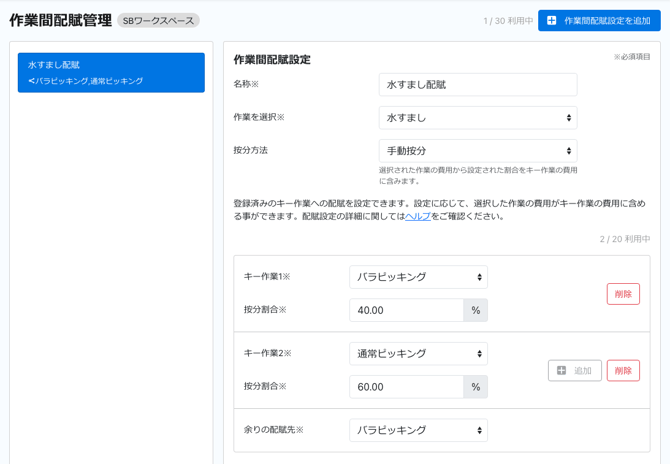
- 自動按分の場合、配賦先のキー作業と余りが出た場合の配賦先を設定します。
配賦先のキー作業は最大20個まで選択できます。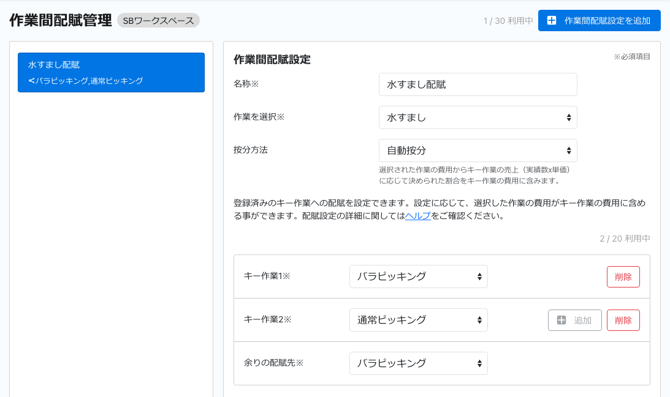
- [保存]をクリックして設定完了。
作業間配賦設定内容の確認
作業間配賦設定をすると、配賦する作業の費用の計上先が変更されます。
配賦する前 : 間接労務費として固定費に計上されます。
配賦した後 : 変動間接労務費として売上原価に計上されます。