「CSVアップローダー」でWMS等から作業実績を連携している際に有効な設定です
こちらの機能をご利用いただくには弊社での初期設定が必要になります。お気軽に担当者までお問い合わせください。
自動アップロードを選択した際の設定
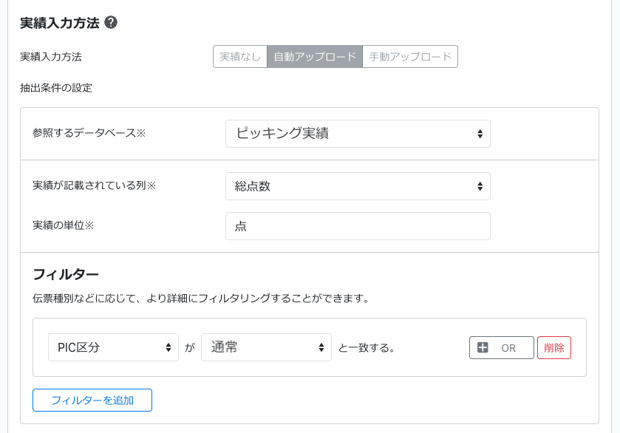
自動アップロードを選択した際の設定を行います。下記は作業管理で実績入力方法 : 自動アップロードを選択しています。
- 「参照するデータベース」を選択します。
事前に設定したデータベースのうち、この作業の作業実績が含まれているものを選択してください。 - 「実績が記載されている列」を選択します。
データベースの中で実績数量が記載されている列のヘッダー名を選択してください。 - 「実績の単位」を設定します。
例)件、pcs、行 等 - データベースの中で特定の行のみをこの作業の作業実績とする場合は[フィルターを追加]をクリックします。フィルターを設定しない場合はデータベースの全行がこの作業の作業実績として算出されます。フィルター設定はこのページの下部でご説明します。
- デフォルトの人時生産性設定で「デフォルト値」を設定します。
この作業のデフォルト(標準)の人時生産性を設定できます。メンバー毎に作業毎の人時生産性の設定もできますが、設定されていない場合、この「デフォルト値」が適用されます。
フィルター設定について
フィルター設定をするとデータベースの中で特定の行のみをこの作業の作業実績とすることができます。
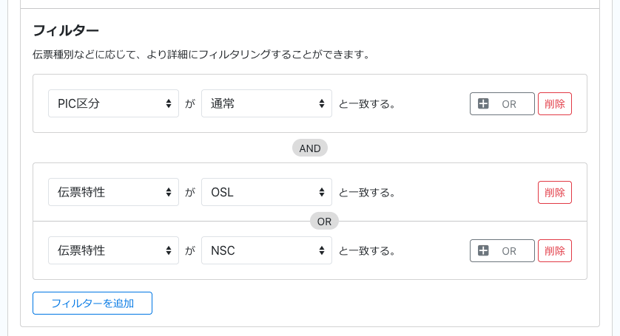
- 「{ 列名 }(の内容)が { 文字列 } と一致する」という形式で指定することができます。
- 指定できる列は事前に設定した内容になります。
- 指定できる文字列はこれまでにアップロードされた作業実績から自動抽出しています。選択肢に出ない場合はまだ記録されていない作業実績となります。
- [フィルターを追加]をクリックするとAND条件のフィルターが設定できます。AND条件で複数のフィルターがある場合、複数の条件を同時に満たした行が作業実績として算出されます。
- [+OR]をクリックするとOR条件のフィルターが設定できます。OR条件で複数のフィルターがある場合、複数の条件のいずれかを満たした行が作業実績として算出されます。
フィルター設定と結果の具体例
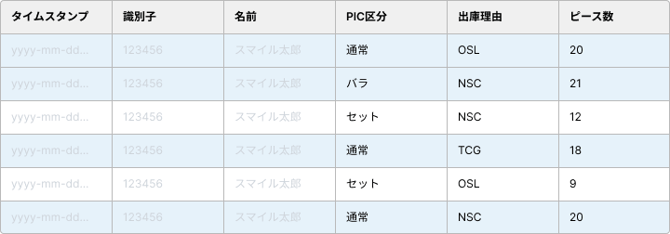
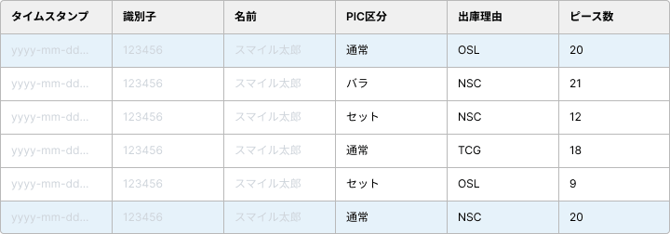
具体的に説明します。下記のような作業実績データがあるとします。
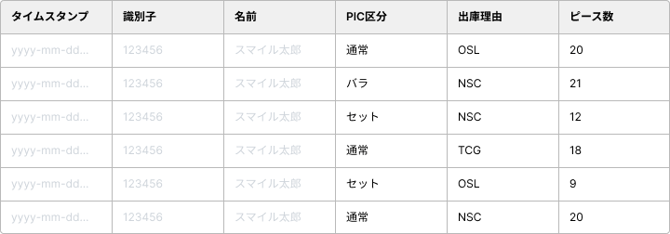
この時上記画像のフィルター設定が適用された場合
- PIC区分(の内容)が 通常 と一致する
AND - 伝票特性(の内容)が OSL と一致する
OR - 伝票特性(の内容)が NSC と一致する
作業実績として算出される行は下記(青い網掛けの行)となります。
また別のフィルター設定を見てみましょう。
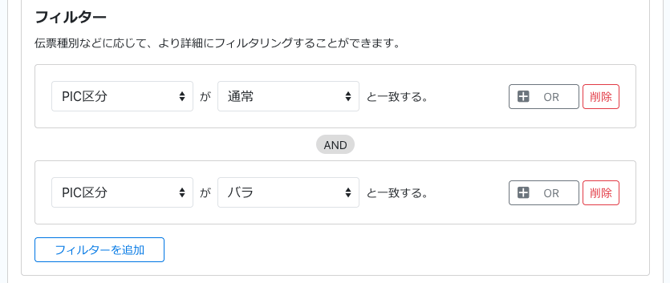
上記画像のフィルター設定が適用された場合
- PIC区分(の内容)が 通常 と一致する
AND - PIC区分(の内容)が バラ と一致する
作業実績として算出される行は下記(青い網掛けの行)となります。